На нашем ресурсе вы можете полностью погрузиться в мир книги «Самоучитель CorelDRAW 12» — читайте её онлайн бесплатно в полной, несокращённой версии. Если предпочитаете слушать — воспользуйтесь аудиоформатом; хотите сохранить — скачайте через торрент в fb2. Жанр произведения — Знания и навыки, Компьютерная литература, Программы. Также на странице доступно подробное описание, авторская аннотация, краткое содержание и живые отзывы читателей. Мы постоянно пополняем библиотеку и улучшаем сервис, чтобы создавать лучшее пространство для всех ценителей качественной литературы.
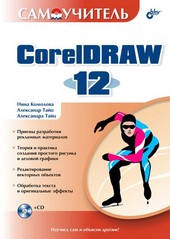
Самоучитель CorelDRAW 12
0 баллов
0 мнений
0 чтений
Автор
Дата выхода
08 сентября 2011
🔍 Загляните за кулисы "Самоучитель CorelDRAW 12" — аннотация, авторский взгляд и ключевые моменты
Перед погружением в полный текст предлагаем познакомиться с произведением поближе. Здесь собраны авторские заметки, аннотация и краткое содержание "Самоучитель CorelDRAW 12" — всё, что поможет понять глубину замысла и подготовиться к чтению. Материалы представлены в оригинальной авторской редакции (Нина Комолова) и сохраняют аутентичность произведения. Если чего-то не хватает — сообщите нам в комментариях, и мы дополним описание. Читайте мнения других участников сообщества: их отзывы часто раскрывают скрытые смыслы и добавляют новые грани понимания. А после прочтения обязательно вернитесь сюда — ваш отзыв станет ценным вкладом в общее обсуждение книги.
Описание книги
Предметом книги является пакет компьютерной графики CorelDRAW 12. Рассматриваются настройка рабочей среды, работа с текстом и цветом, создание контуров и фигур, работа с точечными изображениями, заливка и обводка объектов, специальные эффекты (перетекания, оболочки, экструзия, операции над трехмерными объектами), вывод на печать, цветоделение, растрирование, тоновая и цветовая коррекция, управление слоями и цветом.
Для широкого круга пользователей.
📚 Читайте "Самоучитель CorelDRAW 12" онлайн — полный текст книги доступен бесплатно
Перед вами — полная электронная версия книги "Самоучитель CorelDRAW 12", адаптированная для комфортного онлайн-чтения. Мы разбили произведение на страницы для удобной навигации, а умная система запоминает, на какой странице вы остановились — можно закрыть браузер и вернуться к чтению позже, не тратя время на поиски. Персонализируйте процесс: меняйте шрифты, размер текста и фон под свои предпочтения. Погружайтесь в мир литературы где угодно и когда угодно — любимые книги теперь всегда под рукой.
Текст книги
Выберите команду Dockers (Докеры) меню Window (Окно).
2. В списке докеров отметьте пункт Link Manager (Диспетчер связей).
3. Появившийся докер Link Manager (Диспетчер связей) закрыл докер View Manger (Диспетчер видов), но вы можете легко переключаться между ними, щелкая на ярлыках. Как видите, при увеличении количества открытых докеров занимаемое ими пространство экрана не увеличивается.
К тому же, вы можете быстро освободить и его, свернув все докеры одновременно единственным щелчком мышью.
Докеры сохранили и функциональность палитр.
Тут будет реклама 1
Чтобы убедиться в этом:
1. Подведите курсор мыши к заголовку докера.
2. Перетащите окно докера в направлении окна документа. Докеры стали плавающими, т. е. превратились в палитры. При этом оба докера занимают единственное окно и активизируются щелчком мыши на ярлыке с именем.
3. Подведите курсор мыши к ярлыку одного из докеров.
4. Перетащите выбранный докер за пределы второго. В результате вы получите две "палитры".
5. Плавающие докеры можно снова закрепить вдоль любой стороны главного окна программы.
Тут будет реклама 2
Перетащите один из докеров к правому краю окна программы. Он закреплен.
6. Перетащите второй докер к закрепленному. Оба докера снова закреплены.
7. Если докер больше не нужен, его можно закрыть щелчком на пиктограмме с изображением маленького крестика. Закройте активный докер.
8. Щелкните на пиктограмме с большим крестиком в окне докеров. Этим вы закроете все активные докеры.
Настройки программы
CorelDRAW имеет огромное количество настроек, определяющих каждый нюанс поведения программы и ее внешний вид.
Тут будет реклама 3
Эти настройки сосредоточены в сложном по структуре диалоговом окне Options (Параметры), открывающемся одноименной командой меню Tools (Сервис) или нажатием комбинации клавиш
Рис. 2.19. Диалоговое окно Options
Диалоговое окно разделено на две области. Слева находится древовидный список разделов настройки, справа – элементы управления выбранного раздела.
Тут будет реклама 4
В зависимости от отмеченного в списке раздела будет отличаться содержимое правой части. Некоторые разделы списка включают в себя подразделы, которые раскрываются щелчком мышью на пиктограмме "+" рядом с именем раздела (или нажатием клавиши <+> на клавиатуре).
Первый раздел настроек, который вы видите, открыв диалоговое окно Options (Параметры), – это Workspace (Рабочая область). Он представляет обобщенную настройку всех элементов интерфейса программы.
Мнения
О книге «Самоучитель CorelDRAW 12» ещё никто не оставил отзыв — у вас есть шанс стать первым, чьё мнение задаст тон всему обсуждению! Поделитесь впечатлениями, эмоциями, замечаниями или рекомендациями. Ваш отзыв не только добавит живого голоса к произведению, но и поможет будущим читателям понять, стоит ли им открыть эту книгу. Не держите мысли при себе — ваше слово имеет значение!