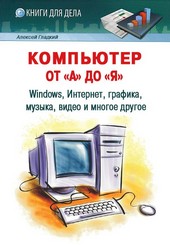
На нашем ресурсе вы можете полностью погрузиться в мир книги «Компьютер от «А» до «Я»: Windows, Интернет, графика, музыка, видео и многое другое» — читайте её онлайн бесплатно в полной, несокращённой версии. Если предпочитаете слушать — воспользуйтесь аудиоформатом; хотите сохранить — скачайте через торрент в fb2. Жанр произведения — Знания и навыки, Словари, справочники, Руководства. Также на странице доступно подробное описание, авторская аннотация, краткое содержание и живые отзывы читателей. Мы постоянно пополняем библиотеку и улучшаем сервис, чтобы создавать лучшее пространство для всех ценителей качественной литературы.
Компьютер от «А» до «Я»: Windows, Интернет, графика, музыка, видео и многое другое
0 баллов
0 мнений
1 чтение
Автор
Дата выхода
10 сентября 2012
🔍 Загляните за кулисы "Компьютер от «А» до «Я»: Windows, Интернет, графика, музыка, видео и многое другое" — аннотация, авторский взгляд и ключевые моменты
Перед погружением в полный текст предлагаем познакомиться с произведением поближе. Здесь собраны авторские заметки, аннотация и краткое содержание "Компьютер от «А» до «Я»: Windows, Интернет, графика, музыка, видео и многое другое" — всё, что поможет понять глубину замысла и подготовиться к чтению. Материалы представлены в оригинальной авторской редакции (А. А. Гладкий) и сохраняют аутентичность произведения. Если чего-то не хватает — сообщите нам в комментариях, и мы дополним описание. Читайте мнения других участников сообщества: их отзывы часто раскрывают скрытые смыслы и добавляют новые грани понимания. А после прочтения обязательно вернитесь сюда — ваш отзыв станет ценным вкладом в общее обсуждение книги.
Описание книги
Чтобы пользоваться компьютером, его недостаточно просто купить и включить — в отличие от того же телевизора. Вначале нужно получить необходимый минимум знаний, и данная книга поможет вам в этом начинании. Она адресована тем, кто не имеет ни малейшего представления о работе на компьютере, и хочет освоить его в максимально короткие сроки. Описание в ней построено на примере Windows 7 Professional — последней версии операционной системы самого популярного в мире семейства.
📚 Читайте "Компьютер от «А» до «Я»: Windows, Интернет, графика, музыка, видео и многое другое" онлайн — полный текст книги доступен бесплатно
Перед вами — полная электронная версия книги "Компьютер от «А» до «Я»: Windows, Интернет, графика, музыка, видео и многое другое", адаптированная для комфортного онлайн-чтения. Мы разбили произведение на страницы для удобной навигации, а умная система запоминает, на какой странице вы остановились — можно закрыть браузер и вернуться к чтению позже, не тратя время на поиски. Персонализируйте процесс: меняйте шрифты, размер текста и фон под свои предпочтения. Погружайтесь в мир литературы где угодно и когда угодно — любимые книги теперь всегда под рукой.
Текст книги
Иначе малейший скачок напряжения приведет к поломке компьютера: может выйти из строя материнская плата, блок питания, и т. д. Как правило, ремонт в подобных случаях стоит немалых денег. Кроме этого, вы рискуете потерять данные.
Через пару секунд должен прозвучать короткий звуковой сигнал (его подает BIOS) – это будет подтверждением того, что все компоненты компьютера функционируют нормально.
После этого нужно какое-то время подождать, пока компьютер загрузится (обычно это занимает от нескольких секунд до одной минуты – в зависимости от конфигурации компьютера и иных факторов).
Тут будет реклама 1
Если на компьютере установлено несколько операционных систем, то будет предложено выбрать одну из них для загрузки. Если выбор не произведен, то будет загружена система, используемая на компьютере по умолчанию.
Что касается ноутбука, то он включается нажатием одной кнопки, действие которой распространяется и на монитор. При этом подсоединять ноутбук к сети необязательно, поскольку в нем имеется встроенный аккумулятор для автономной работы.
Тут будет реклама 2
Отметим, что звуковое подтверждение от BIOS на ноутбуке не выдается.
Как открыть и создать папку на рабочем столе?
После загрузки операционной системы Windows 7 на экране отобразится ее главный интерфейс, который называется Рабочий стол. О том, что он собой представляет и какие действия можно на нем производить, мы подробно расскажем ниже, а здесь продемонстрируем, как быстро открыть и создать папку на Рабочем столе.
Тут будет реклама 3
Чтобы открыть папку на Рабочем столе, нужно дважды щелкнуть мышью на ее значке. После этого в окне проводника Windows (с которым мы также познакомимся позже) отобразится ее содержимое.
Чтобы создать на Рабочем столе новую папку, нужно щелкнуть на нем правой кнопкой мыши, и в открывшемся контекстном меню выбрать команду Создать ? Папку (рис. 2.1).
Рис. 2.1. Создание папки
После активизации данной команды на Рабочем столе появится папка, которой по умолчанию будет присвоено имя Новая папка (рис.
Тут будет реклама 4
2.2).
Рис. 2.2. Новая папка на Рабочем столе
Теперь осталось лишь ввести с клавиатуры требуемое имя папки и нажать Enter или просто щелкнуть мышью в любом свободном месте Рабочего стола. При необходимости впоследствии вы сможете изменить имя папки – для этого щелкните на ней правой кнопкой мыши и в открывшемся контекстном меню выберите команду Переименовать.
Мнения
О книге «Компьютер от «А» до «Я»: Windows, Интернет, графика, музыка, видео и многое другое» ещё никто не оставил отзыв — у вас есть шанс стать первым, чьё мнение задаст тон всему обсуждению! Поделитесь впечатлениями, эмоциями, замечаниями или рекомендациями. Ваш отзыв не только добавит живого голоса к произведению, но и поможет будущим читателям понять, стоит ли им открыть эту книгу. Не держите мысли при себе — ваше слово имеет значение!
Другие книги автора
Если «Компьютер от «А» до «Я»: Windows, Интернет, графика, музыка, видео и многое другое» пришлась вам по душе, самое время открыть для себя другие работы А. А. Гладкий! В этой подборке — только произведения того же автора, чтобы вы могли глубже погрузиться в его творческий мир и насладиться схожим стилем, темами и атмосферой. Возможно, следующая книга станет для вас ещё более ярким открытием.