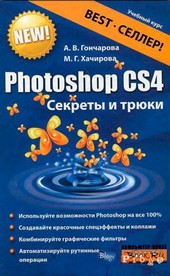
На нашем ресурсе вы можете полностью погрузиться в мир книги «Photoshop CS4. Секреты и трюки» — читайте её онлайн бесплатно в полной, несокращённой версии. Если предпочитаете слушать — воспользуйтесь аудиоформатом; хотите сохранить — скачайте через торрент в fb2. Жанр произведения — Знания и навыки, Компьютерная литература, Программы. Также на странице доступно подробное описание, авторская аннотация, краткое содержание и живые отзывы читателей. Мы постоянно пополняем библиотеку и улучшаем сервис, чтобы создавать лучшее пространство для всех ценителей качественной литературы.
Photoshop CS4. Секреты и трюки
0 баллов
0 мнений
1 чтение
Автор
Дата выхода
28 августа 2011
🔍 Загляните за кулисы "Photoshop CS4. Секреты и трюки" — аннотация, авторский взгляд и ключевые моменты
Перед погружением в полный текст предлагаем познакомиться с произведением поближе. Здесь собраны авторские заметки, аннотация и краткое содержание "Photoshop CS4. Секреты и трюки" — всё, что поможет понять глубину замысла и подготовиться к чтению. Материалы представлены в оригинальной авторской редакции (Алина Гончарова) и сохраняют аутентичность произведения. Если чего-то не хватает — сообщите нам в комментариях, и мы дополним описание. Читайте мнения других участников сообщества: их отзывы часто раскрывают скрытые смыслы и добавляют новые грани понимания. А после прочтения обязательно вернитесь сюда — ваш отзыв станет ценным вкладом в общее обсуждение книги.
Описание книги
Эта книга научит Вас профессиональной работе в популярнейшем графическом редакторе Photoshop CS4. Наряду со стандартными средствами описываются всевозможные хитрости и трюки, позволяющие быстро и эффективно выполнять ретушь фотографий, создавать коллажи, 3D-эффеты и анимацию, выполнять пакетную обработку изображений, комбинировать графические фильтры для получения красочных спецэффектов.
📚 Читайте "Photoshop CS4. Секреты и трюки" онлайн — полный текст книги доступен бесплатно
Перед вами — полная электронная версия книги "Photoshop CS4. Секреты и трюки", адаптированная для комфортного онлайн-чтения. Мы разбили произведение на страницы для удобной навигации, а умная система запоминает, на какой странице вы остановились — можно закрыть браузер и вернуться к чтению позже, не тратя время на поиски. Персонализируйте процесс: меняйте шрифты, размер текста и фон под свои предпочтения. Погружайтесь в мир литературы где угодно и когда угодно — любимые книги теперь всегда под рукой.
Текст книги
Новая версия Adobe Bridge дополнена возможностью создания презентаций в формате PDF или в виде веб-галереи.
Также на панели быстрого доступа расположены инструменты управления изображением:
View Extras (Просмотреть вспомогательные элементы) – включение отображения направляющих, сетки, линеек;
Zoom level (Масштаб) – выбор параметров масштабирования;
Hand (Рука) – управление положением изображения;
Zoom (Масштаб) – управление масштабом изображения;
Rotate View (Поворот вида) – поворот холста.
Тут будет реклама 1
Этот инструмент дает возможность разглядеть объекты изображения, расположенные под углом, трудным для полного восприятия;
Arrange Documents (Упорядочить документы) – выбор способа расположения открытых документов на экране;
Screen Mode (Режимы экрана) – смена режимов отображения экрана. Эта кнопка раньше располагалась в нижней части панели Tools (Инструменты).
Панель быстрого доступа также содержит меню для выбора рабочего пространства, вызываемое кнопкой
.
Тут будет реклама 2
В зависимости от выбора пространства загружаются конфигурация панелей и инструментов, актуальных для определенного рабочего пространства.
В меню содержатся различные виды и функции: Essentials (Основнаярабочая среда), What's New in CS4 (Новое в CS4'), Analysis (Анализ), Automation (Автоматизация), Advanced 3D (Расширенный 3D), Color and Топе (Цвет и тон), Painting (Рисование), Proofing (Проверка), Typography (Оформление), Video (Видео), Web (Веб), Basic (Минимальная).
Тут будет реклама 3
Также можно создать свое рабочее пространство с нужными панелями и инструментами и сохранить его при помощи функции Save Workspace (Сохранить рабочую среду). В появившемся окне необходимо указать название рабочего пространства и отметить флажками элементы для сохранения: Panel Locations (Расположение панелей), Keyboard Shortcuts (Клавиатурные сокращения), Menus (Меню) (рис. 2.2). Удалить рабочее пространство можно с помощью команды Delete Workspace (Удалить рабочую среду).
Тут будет реклама 4
В верхней части окна находятся команды меню приложения, а также панель Options (Параметры), позволяющая указать необходимые параметры для выбранного инструмента.
В левой части рабочего окна расположена панель Tools (Инструменты), которая содержит все необходимые для работы инструменты. Правая часть рабочего пространства является доком (местом для закрепления) панелей.
Мнения
О книге «Photoshop CS4. Секреты и трюки» ещё никто не оставил отзыв — у вас есть шанс стать первым, чьё мнение задаст тон всему обсуждению! Поделитесь впечатлениями, эмоциями, замечаниями или рекомендациями. Ваш отзыв не только добавит живого голоса к произведению, но и поможет будущим читателям понять, стоит ли им открыть эту книгу. Не держите мысли при себе — ваше слово имеет значение!