На нашем ресурсе вы можете полностью погрузиться в мир книги «Photoshop CS4. Секреты и трюки» — читайте её онлайн бесплатно в полной, несокращённой версии. Если предпочитаете слушать — воспользуйтесь аудиоформатом; хотите сохранить — скачайте через торрент в fb2. Жанр произведения — Знания и навыки, Компьютерная литература, Программы. Также на странице доступно подробное описание, авторская аннотация, краткое содержание и живые отзывы читателей. Мы постоянно пополняем библиотеку и улучшаем сервис, чтобы создавать лучшее пространство для всех ценителей качественной литературы.
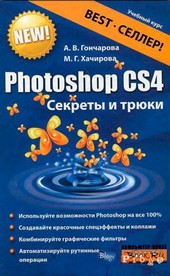
Photoshop CS4. Секреты и трюки
0 баллов
0 мнений
1 чтение
Автор
Дата выхода
28 августа 2011
🔍 Загляните за кулисы "Photoshop CS4. Секреты и трюки" — аннотация, авторский взгляд и ключевые моменты
Перед погружением в полный текст предлагаем познакомиться с произведением поближе. Здесь собраны авторские заметки, аннотация и краткое содержание "Photoshop CS4. Секреты и трюки" — всё, что поможет понять глубину замысла и подготовиться к чтению. Материалы представлены в оригинальной авторской редакции (Алина Гончарова) и сохраняют аутентичность произведения. Если чего-то не хватает — сообщите нам в комментариях, и мы дополним описание. Читайте мнения других участников сообщества: их отзывы часто раскрывают скрытые смыслы и добавляют новые грани понимания. А после прочтения обязательно вернитесь сюда — ваш отзыв станет ценным вкладом в общее обсуждение книги.
Описание книги
Эта книга научит Вас профессиональной работе в популярнейшем графическом редакторе Photoshop CS4. Наряду со стандартными средствами описываются всевозможные хитрости и трюки, позволяющие быстро и эффективно выполнять ретушь фотографий, создавать коллажи, 3D-эффеты и анимацию, выполнять пакетную обработку изображений, комбинировать графические фильтры для получения красочных спецэффектов.
📚 Читайте "Photoshop CS4. Секреты и трюки" онлайн — полный текст книги доступен бесплатно
Перед вами — полная электронная версия книги "Photoshop CS4. Секреты и трюки", адаптированная для комфортного онлайн-чтения. Мы разбили произведение на страницы для удобной навигации, а умная система запоминает, на какой странице вы остановились — можно закрыть браузер и вернуться к чтению позже, не тратя время на поиски. Персонализируйте процесс: меняйте шрифты, размер текста и фон под свои предпочтения. Погружайтесь в мир литературы где угодно и когда угодно — любимые книги теперь всегда под рукой.
Текст книги
Для выбора «безопасного» цвета или цвета модели CMYK, ближайших к выбранному цвету, следует выполнить щелчок по цветовому квадрату, расположенному соответственно под кубиком
или треугольником
В нижней части диалогового окна находится флажок Only Web Colors (Только цвета Web). Если его включить, на цветовом поле будут отображены только цвета, доступные для «безопасной» палитры Web (рис. 4.2). В поле шестнадцатеричного представления цвета, помеченного значком «#», можно ввести соответствующее числовое значения цвета, используемое в Web.
Тут будет реклама 1
При необходимости воспользоваться библиотеками (заготовками) плашечных цветов нужно щелкнуть по кнопке Color Libraries (Библиотеки цветов). В результате отобразится одноименное диалоговое окно, в котором открывается доступ к библиотекам плашечных цветов (рис. 4.3).
Для выбора требуемой библиотеки предназначен раскрывающийся список Book (Каталог), расположенный в верхней части диалогового окна Color Libraries (Библиотеки цветов).
Для выбора цвета используется вертикальная шкала.
Тут будет реклама 2
Под полем с образцами текущего и выбранного цветов отображаются координаты выбранного цвета в модели Lab.
Панель Color (Цвет)
Выбрать цвет можно и при помощи панели Color (Цвет) (рис. 4.4). Эта панель вызывается клавишей F6 или командой Window (Окно) | Color (Цвет).
Прежде всего здесь следует указать, выбор какого цвета будет осуществляться – основного или фонового. Для этого надо выбрать соответствующий образец в левой части (активный образец обведен рамкой черного цвета).
Тут будет реклама 3
После этого можно задать цвет, указав его числовое значение в полях для ввода или переместив мышью соответствующие движки. Также можно определить цвет щелчком мыши в нижней части панели.
Примечание. При выборе цвета в нижней части панели удержание клавиши Alt позволит осуществить выбор для неактивного цвета.
Осуществить смену модели представления цвета можно при помощи команд меню панели.
Примечание\ Щелчок мыши на активном образце цвета приведет к открытию диалогового окна Color Picker (Выбор цвета).
Тут будет реклама 4
Панель Swatches (Образцы)
Панель Swatches (Образцы), которую можно отобразить при помощи одноименной команды меню Window (Окно), хранит готовые наборы цветов (рис. 4.5). Щелчок мыши на выбранном цвете в панели приведет к установлению его основным цветом (удержание клавиши Ctrl позволит установить таким образом фоновый цвет).
Конец ознакомительного фрагмента.
Мнения
О книге «Photoshop CS4. Секреты и трюки» ещё никто не оставил отзыв — у вас есть шанс стать первым, чьё мнение задаст тон всему обсуждению! Поделитесь впечатлениями, эмоциями, замечаниями или рекомендациями. Ваш отзыв не только добавит живого голоса к произведению, но и поможет будущим читателям понять, стоит ли им открыть эту книгу. Не держите мысли при себе — ваше слово имеет значение!