На нашем ресурсе вы можете полностью погрузиться в мир книги «Photoshop CS4. Секреты и трюки» — читайте её онлайн бесплатно в полной, несокращённой версии. Если предпочитаете слушать — воспользуйтесь аудиоформатом; хотите сохранить — скачайте через торрент в fb2. Жанр произведения — Знания и навыки, Компьютерная литература, Программы. Также на странице доступно подробное описание, авторская аннотация, краткое содержание и живые отзывы читателей. Мы постоянно пополняем библиотеку и улучшаем сервис, чтобы создавать лучшее пространство для всех ценителей качественной литературы.
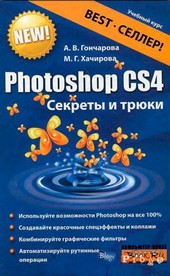
Photoshop CS4. Секреты и трюки
0 баллов
0 мнений
1 чтение
Автор
Дата выхода
28 августа 2011
🔍 Загляните за кулисы "Photoshop CS4. Секреты и трюки" — аннотация, авторский взгляд и ключевые моменты
Перед погружением в полный текст предлагаем познакомиться с произведением поближе. Здесь собраны авторские заметки, аннотация и краткое содержание "Photoshop CS4. Секреты и трюки" — всё, что поможет понять глубину замысла и подготовиться к чтению. Материалы представлены в оригинальной авторской редакции (Алина Гончарова) и сохраняют аутентичность произведения. Если чего-то не хватает — сообщите нам в комментариях, и мы дополним описание. Читайте мнения других участников сообщества: их отзывы часто раскрывают скрытые смыслы и добавляют новые грани понимания. А после прочтения обязательно вернитесь сюда — ваш отзыв станет ценным вкладом в общее обсуждение книги.
Описание книги
Эта книга научит Вас профессиональной работе в популярнейшем графическом редакторе Photoshop CS4. Наряду со стандартными средствами описываются всевозможные хитрости и трюки, позволяющие быстро и эффективно выполнять ретушь фотографий, создавать коллажи, 3D-эффеты и анимацию, выполнять пакетную обработку изображений, комбинировать графические фильтры для получения красочных спецэффектов.
📚 Читайте "Photoshop CS4. Секреты и трюки" онлайн — полный текст книги доступен бесплатно
Перед вами — полная электронная версия книги "Photoshop CS4. Секреты и трюки", адаптированная для комфортного онлайн-чтения. Мы разбили произведение на страницы для удобной навигации, а умная система запоминает, на какой странице вы остановились — можно закрыть браузер и вернуться к чтению позже, не тратя время на поиски. Персонализируйте процесс: меняйте шрифты, размер текста и фон под свои предпочтения. Погружайтесь в мир литературы где угодно и когда угодно — любимые книги теперь всегда под рукой.
Текст книги
в главе 8 «Общий инструментарий»).
Flip Canvas Horizontal (Зеркальное отражение горизонтально) – зеркальное отражение вдоль вертикальной оси;
Flip Canvas Vertical (Зеркальное отражение вертикально) – зеркальное отражение вдоль горизонтальной оси (рис. 3.12).
Сохранение изображения
Сохранить изображение в файл можно как при помощи команды File (Файл) \ Save (Сохранить) (сочетание клавиш Ctrl+S), так и командой File (Файл) \ Save As (Сохранить как).
Тут будет реклама 1
Команда Save (Сохранить) сохраняет документ, не отображая диалог сохранения файла. Если же сохраняется новый документ, то вместо Save (Сохранить) будет выполнена команда Save As (Сохранить как), предоставляющая возможность выбора опций сохранения (рис. 3.13):
As а Сору (Сохранить как копию) – флажок предназначен для сохранения копии документа, документ в текущем окне при этом не заменяется.
Тут будет реклама 2
К имени файла-копии по умолчанию добавляется слово «сору»;
Alpha Channels (Альфа-каналы) – флажок доступен только в случае сохранения файла в формате, поддерживающем альфа– каналы (форматы PSD, PSB, PDF, PICT, Pixar, Raw и TIFF и DCS 2.0), и предоставляет возможность сохранения альфа– каналов в файле;
Layers (Слои) – флажок дает возможность сохранения слоев для форматов, поддерживающих эту возможность (форматы PSD, PSB, PDF и TIFF);
Annotations (Аннотации) – флажок доступен в случае добавленных при помощи инструмента Notes (Примечание) заметок и предоставляет возможность их сохранения в форматах, поддерживающих данный механизм (форматы PSD, PSB, PDF и TIFF);
Spot Colors (Плашечные цвета) – флажок позволяет сохранить плашечные цветовые каналы в форматах, поддерживающих данную возможность (PSD, PSB, PDF, TIFF и DCS 2.
Тут будет реклама 3
0), если таковые имеются в документе;
Use Proof Setup (Использовать настройку цветопробы) – флажок доступен при сохранении в форматах EPS, PDF или DCS и позволяет сохранить вместе с документом и профиль настройки цветопробы, который был выбран при помощи команды View (Просмотр) \ Proof Setup (Настройка цветопробы);
ICC Profile (Цветовой профиль) – при выборе данного флажка текущий цветовой профиль будет внедрен в документ.
Тут будет реклама 4
Мнения
О книге «Photoshop CS4. Секреты и трюки» ещё никто не оставил отзыв — у вас есть шанс стать первым, чьё мнение задаст тон всему обсуждению! Поделитесь впечатлениями, эмоциями, замечаниями или рекомендациями. Ваш отзыв не только добавит живого голоса к произведению, но и поможет будущим читателям понять, стоит ли им открыть эту книгу. Не держите мысли при себе — ваше слово имеет значение!