На нашем ресурсе вы можете полностью погрузиться в мир книги «Ноутбук для ваших любимых родителей» — читайте её онлайн бесплатно в полной, несокращённой версии. Если предпочитаете слушать — воспользуйтесь аудиоформатом; хотите сохранить — скачайте через торрент в fb2. Жанр произведения — Знания и навыки, Компьютерная литература, Интернет. Также на странице доступно подробное описание, авторская аннотация, краткое содержание и живые отзывы читателей. Мы постоянно пополняем библиотеку и улучшаем сервис, чтобы создавать лучшее пространство для всех ценителей качественной литературы.
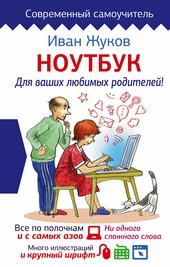
Ноутбук для ваших любимых родителей
0 баллов
0 мнений
0 чтений
Автор
Дата выхода
17 января 2017
🔍 Загляните за кулисы "Ноутбук для ваших любимых родителей" — аннотация, авторский взгляд и ключевые моменты
Перед погружением в полный текст предлагаем познакомиться с произведением поближе. Здесь собраны авторские заметки, аннотация и краткое содержание "Ноутбук для ваших любимых родителей" — всё, что поможет понять глубину замысла и подготовиться к чтению. Материалы представлены в оригинальной авторской редакции (Иван Жуков) и сохраняют аутентичность произведения. Если чего-то не хватает — сообщите нам в комментариях, и мы дополним описание. Читайте мнения других участников сообщества: их отзывы часто раскрывают скрытые смыслы и добавляют новые грани понимания. А после прочтения обязательно вернитесь сюда — ваш отзыв станет ценным вкладом в общее обсуждение книги.
Описание книги
Как включить ноутбук? Как его зарядить? С чего вообще начать? Зачем на клавиатуре столько кнопок? На какие нужно нажимать и в каком порядке, чтобы заработало/выключилось/включилось/открылось?..
Эти и другие вопросы возникают у человека, никогда раньше не работавшего на ноутбуке. Но окружающим кажется, что включить ноутбук и начать с ним работать – это настолько элементарно, что и говорить не о чем. А многим людям терпеливое и толковое объяснение – нужно! Без четкого понимания, казалось бы, элементарных действий им сложно начать общение с ноутбуком.
Эта книга все меняет! Потому что автор понимает тех, кто впервые начал общение с компьютерной техникой. Автор учел все вопросы, которые задают новички. Шаг за шагом, подробно, просто и очень-очень терпеливо он объясняет, как включить и выключить ноутбук, как открыть программу, как набрать и сохранить текст или посмотреть фото.
Следуя за инструкциями, вы очень скоро сможете смотреть любимые сериалы, писать письма, создавать любые документы, искать информацию в сети Интернет и бесплатно звонить по всему миру при помощи программы Skype. И все это – без сложных слов и ненужных подробностей!
📚 Читайте "Ноутбук для ваших любимых родителей" онлайн — полный текст книги доступен бесплатно
Перед вами — полная электронная версия книги "Ноутбук для ваших любимых родителей", адаптированная для комфортного онлайн-чтения. Мы разбили произведение на страницы для удобной навигации, а умная система запоминает, на какой странице вы остановились — можно закрыть браузер и вернуться к чтению позже, не тратя время на поиски. Персонализируйте процесс: меняйте шрифты, размер текста и фон под свои предпочтения. Погружайтесь в мир литературы где угодно и когда угодно — любимые книги теперь всегда под рукой.
Текст книги
Мышку часто покупают и подключают к ноутбуку, это удобней. Если подключена мышка, тачпад не отключается и продолжает работать.
6. Клавиши тачпада, которые заменяют кнопки мыши: левая и правая.
7. Экран.
8. Гнездо для подключения кабеля для подзарядки ноутбука.
9. USB-порт для подключения разных дополнительных устройств, например флешки.
10. Гнездо для подключения наушников.
USB-порт. Что это такое?
Порт – это попросту своеобразная маленькая розетка (иногда говорят разъем), в которую вы можете вставить:
? специальный провод, который так и называется USB-провод (ю-эс-би-провод).
Тут будет реклама 1
Он свяжет ваш ноутбук с мышкой[1 - Подробнее о том, как подключить мышку, читайте в Приложении 1.], или другим ноутбуком, или телефоном, или компьютером, электронной книгой и другими полезными приборами;
? флешку – приборчик, в котором можно хранить всю полезную информацию.
Как выглядит USB-порт
Таких портов на ноутбуке может быть несколько.
Находятся они на боковом ребре ноутбука.
Тут будет реклама 2
На проводе, который нужно в этот порт воткнуть, будет вот такой разъем.
А вот так выглядит флешка, которую вы также будете вставлять в USB-порт.
Кнопка включения Wi-Fi
Существуют разные способы подключения ноутбука к сети Интернет:
а) при помощи специального кабеля;
б) без применения проводов.
Wi-Fi – это способ подключения вашего ноутбука к сети Интернет без проводов.
Беспроводное подключение можно настроить дома (расскажем, как это сделать).
Тут будет реклама 3
Оно часто доступно в кафе, торговых центрах, отелях, аэропортах и других общественных местах.
Подключение к Интернету тратит заряд батареи, поэтому у ноутбука есть специальная кнопка, которая не дает ему подключаться. Это удобно в поездках, когда вам важно, чтобы ноутбук работал подольше.
Находится кнопка на боковой или передней панели ноутбука (зависит от модели).
Рядом с этой кнопкой размещен значок Wi-Fi.
После того как вы нажмете на кнопку, должен загореться синий или белый огонек (также зависит от модели).
Тут будет реклама 4
Разъем для подключения карт памяти
Флешка – не единственное запоминающее устройство, на котором можно сохранять цифровую информацию (чтобы куда-то ее перенести).
Существуют также карты памяти. Такая карта может находиться и в вашем телефоне, электронной книге, фотоаппарате.
Вы, конечно, можете подключить все эти устройства при помощи провода, как мы писали выше.
Мнения
О книге «Ноутбук для ваших любимых родителей» ещё никто не оставил отзыв — у вас есть шанс стать первым, чьё мнение задаст тон всему обсуждению! Поделитесь впечатлениями, эмоциями, замечаниями или рекомендациями. Ваш отзыв не только добавит живого голоса к произведению, но и поможет будущим читателям понять, стоит ли им открыть эту книгу. Не держите мысли при себе — ваше слово имеет значение!
Другие книги автора
Если «Ноутбук для ваших любимых родителей» пришлась вам по душе, самое время открыть для себя другие работы Иван Жуков! В этой подборке — только произведения того же автора, чтобы вы могли глубже погрузиться в его творческий мир и насладиться схожим стилем, темами и атмосферой. Возможно, следующая книга станет для вас ещё более ярким открытием.