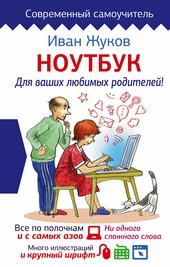
На нашем ресурсе вы можете полностью погрузиться в мир книги «Ноутбук для ваших любимых родителей» — читайте её онлайн бесплатно в полной, несокращённой версии. Если предпочитаете слушать — воспользуйтесь аудиоформатом; хотите сохранить — скачайте через торрент в fb2. Жанр произведения — Знания и навыки, Компьютерная литература, Интернет. Также на странице доступно подробное описание, авторская аннотация, краткое содержание и живые отзывы читателей. Мы постоянно пополняем библиотеку и улучшаем сервис, чтобы создавать лучшее пространство для всех ценителей качественной литературы.
Ноутбук для ваших любимых родителей
0 баллов
0 мнений
0 чтений
Автор
Дата выхода
17 января 2017
🔍 Загляните за кулисы "Ноутбук для ваших любимых родителей" — аннотация, авторский взгляд и ключевые моменты
Перед погружением в полный текст предлагаем познакомиться с произведением поближе. Здесь собраны авторские заметки, аннотация и краткое содержание "Ноутбук для ваших любимых родителей" — всё, что поможет понять глубину замысла и подготовиться к чтению. Материалы представлены в оригинальной авторской редакции (Иван Жуков) и сохраняют аутентичность произведения. Если чего-то не хватает — сообщите нам в комментариях, и мы дополним описание. Читайте мнения других участников сообщества: их отзывы часто раскрывают скрытые смыслы и добавляют новые грани понимания. А после прочтения обязательно вернитесь сюда — ваш отзыв станет ценным вкладом в общее обсуждение книги.
Описание книги
Как включить ноутбук? Как его зарядить? С чего вообще начать? Зачем на клавиатуре столько кнопок? На какие нужно нажимать и в каком порядке, чтобы заработало/выключилось/включилось/открылось?..
Эти и другие вопросы возникают у человека, никогда раньше не работавшего на ноутбуке. Но окружающим кажется, что включить ноутбук и начать с ним работать – это настолько элементарно, что и говорить не о чем. А многим людям терпеливое и толковое объяснение – нужно! Без четкого понимания, казалось бы, элементарных действий им сложно начать общение с ноутбуком.
Эта книга все меняет! Потому что автор понимает тех, кто впервые начал общение с компьютерной техникой. Автор учел все вопросы, которые задают новички. Шаг за шагом, подробно, просто и очень-очень терпеливо он объясняет, как включить и выключить ноутбук, как открыть программу, как набрать и сохранить текст или посмотреть фото.
Следуя за инструкциями, вы очень скоро сможете смотреть любимые сериалы, писать письма, создавать любые документы, искать информацию в сети Интернет и бесплатно звонить по всему миру при помощи программы Skype. И все это – без сложных слов и ненужных подробностей!
📚 Читайте "Ноутбук для ваших любимых родителей" онлайн — полный текст книги доступен бесплатно
Перед вами — полная электронная версия книги "Ноутбук для ваших любимых родителей", адаптированная для комфортного онлайн-чтения. Мы разбили произведение на страницы для удобной навигации, а умная система запоминает, на какой странице вы остановились — можно закрыть браузер и вернуться к чтению позже, не тратя время на поиски. Персонализируйте процесс: меняйте шрифты, размер текста и фон под свои предпочтения. Погружайтесь в мир литературы где угодно и когда угодно — любимые книги теперь всегда под рукой.
Текст книги
Иконка (маленькая картиночка) приложения появится на полосочке внизу, когда вы откроете Рабочий стол.
На Панели задач будут появляться иконочки тех приложений, с которыми вы работаете. Поэтому не будем его засорять и добавлять ненужные приложения. Чтобы убрать приложение с Панели задач:
1. Наведите на курсор на значок приложения, которое вы не хотите видеть, прямо на Панели задач.
2. Нажмите правую клавишу мышки.
3. Выберите Открепить от панели задач и нажмите левую клавишу.
Либо:
1.
Тут будет реклама 1
Еще раз зайдите в Пуск.
2. Нажмите правой клавишей мыши на квадратик Фотографии и выберите: Дополнительно – Удалить из панели задач.
Чтобы закрыть окошко Пуска, нажмите еще раз на значок Пуск.
Работаем с папками и файлами. Создаем, сохраняем, копируем
Файл – это любой документ (видео, музыка, фотография, текст).
Несколько файлов можно положить в одну папку, чтобы удобнее было искать. Конечно, не реальную папку, а виртуальную, то есть такую, которая существует только в вашем ноутбуке.
Тут будет реклама 2
Такую папку можно и нужно озаглавить – например, сделать папку Работа и сложить туда рабочие документы. Причем можно сделать внутри папки другие папки, чтобы удобно рассортировать всю информацию. Например, в папке Работа создать папки 2013, 2014, 2015, 2016 – так вы без труда найдете то, что вам нужно.
Вы еще пока не создали ни одной папки.
Но несколько папок на вашем ноутбуке есть изначально.
Что такое окно
Чтобы начать работу с папками и файлами, нужно поговорить о том, почему система называется Windows, что в переводе значит окна.
Тут будет реклама 3
? Чтобы открыть папку, файл, программу – система создает окошко и показывает нам в нем содержание папки или файла.
? Для каждого файла – свое окошко.
? Можно открыть какое угодно количество окон. Но работать можно только с одним.
? Чтобы поработать с другой программой, не обязательно закрывать предыдущую. Можно просто перейти из окошка в окошко.
? Окно может занимать весь экран, и тогда вы не увидите других.
Тут будет реклама 4
А может часть.
? Значки всех открытых окошек появляются на полосочке внизу – Панели задач.
Где хранятся папки
Готовые папки хранятся в разделе Этот компьютер (в зависимости от настроек может называться просто Компьютер или Мой компьютер).
Через этот же раздел вы будете находить папки, которые создадите сами.
1. Чтобы открыть этот раздел, нажмите на иконочку Проводник на нижней панели. Она выглядит вот так.
Мнения
О книге «Ноутбук для ваших любимых родителей» ещё никто не оставил отзыв — у вас есть шанс стать первым, чьё мнение задаст тон всему обсуждению! Поделитесь впечатлениями, эмоциями, замечаниями или рекомендациями. Ваш отзыв не только добавит живого голоса к произведению, но и поможет будущим читателям понять, стоит ли им открыть эту книгу. Не держите мысли при себе — ваше слово имеет значение!
Другие книги автора
Если «Ноутбук для ваших любимых родителей» пришлась вам по душе, самое время открыть для себя другие работы Иван Жуков! В этой подборке — только произведения того же автора, чтобы вы могли глубже погрузиться в его творческий мир и насладиться схожим стилем, темами и атмосферой. Возможно, следующая книга станет для вас ещё более ярким открытием.