На нашем ресурсе вы можете полностью погрузиться в мир книги «AutoCAD 2010. Самоучитель» — читайте её онлайн бесплатно в полной, несокращённой версии. Если предпочитаете слушать — воспользуйтесь аудиоформатом; хотите сохранить — скачайте через торрент в fb2. Жанр произведения — Знания и навыки, Компьютерная литература, Программы. Также на странице доступно подробное описание, авторская аннотация, краткое содержание и живые отзывы читателей. Мы постоянно пополняем библиотеку и улучшаем сервис, чтобы создавать лучшее пространство для всех ценителей качественной литературы.
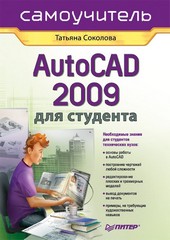
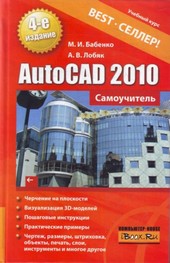
AutoCAD 2010. Самоучитель
0 баллов
0 мнений
0 чтений
Автор
Дата выхода
10 июля 2012
🔍 Загляните за кулисы "AutoCAD 2010. Самоучитель" — аннотация, авторский взгляд и ключевые моменты
Перед погружением в полный текст предлагаем познакомиться с произведением поближе. Здесь собраны авторские заметки, аннотация и краткое содержание "AutoCAD 2010. Самоучитель" — всё, что поможет понять глубину замысла и подготовиться к чтению. Материалы представлены в оригинальной авторской редакции (Максим Бабенко) и сохраняют аутентичность произведения. Если чего-то не хватает — сообщите нам в комментариях, и мы дополним описание. Читайте мнения других участников сообщества: их отзывы часто раскрывают скрытые смыслы и добавляют новые грани понимания. А после прочтения обязательно вернитесь сюда — ваш отзыв станет ценным вкладом в общее обсуждение книги.
Описание книги
В книге описывается последняя версия популярной системы автоматизированного проектирования AutoCAD 2010. Детально рассматриваются методики и инструменты для плоского и пространственного черчения, редактирования свойств объектов, таблиц и размеров. Изучаются средства управления экранным изображением, видовыми экранами в пространстве модели и листа. Подробно описываются принципе 3D-моделирования применительно к созданию поверхностных и твердотельных объектов, а также их визуализация, тонирование, использование материалов и создание источников освещения. Большое количество иллюстрированных примеров позволит быстро освоить материал пользователям с небольшим опытом работы в AutoCAD.
📚 Читайте "AutoCAD 2010. Самоучитель" онлайн — полный текст книги доступен бесплатно
Перед вами — полная электронная версия книги "AutoCAD 2010. Самоучитель", адаптированная для комфортного онлайн-чтения. Мы разбили произведение на страницы для удобной навигации, а умная система запоминает, на какой странице вы остановились — можно закрыть браузер и вернуться к чтению позже, не тратя время на поиски. Персонализируйте процесс: меняйте шрифты, размер текста и фон под свои предпочтения. Погружайтесь в мир литературы где угодно и когда угодно — любимые книги теперь всегда под рукой.
Текст книги
Дополнительные требования для ЗD-моделирования (все конфигурации):
процессор Pentium 4 или AMD Athlon с тактовой частотой 3 ГГц или выше; либо двухъядерный процессор Intel или AMD с тактовой частотой 2 ГГц или выше;
не менее 2 ГБ оперативной памяти;
2 ГБ свободного места на диске, не считая места, необходимого для установки;
видеоадаптер с экранным разрешением 1280x1024 с под держкой режима True Color (32 бит) и памятью не менее 128 Мбайт, либо видеокарты с поддержкой OpenGL или Direct3D;
аудиокарта, совместимая с DirectX 9.
Тут будет реклама 1
0.
Начало работы
Запустить AutoCAD 2010, как и любое другое Windows– приложение, можно, выбрав соответствующий пункт в разделе
Программы или воспользовавшись ярлыком
, который AutoCAD после установки автоматически помещает на рабочий стол.
Тут будет реклама 2
После запуска программы вам будет представлено пространство Model (Модель), предназначенное для выполнения всех графических построений и редактирования, а также еще два пока не подготовленных пространства листа, предназначенных для обработки документа перед печатью (рис. 1.1).
Необходимо заметить, что в пространстве модели отсутствуют какие-либо границы, и попытка их найти ни к чему не приведет, однако это не означает, что работать можно без ограничений.
Тут будет реклама 3
Учитывая, что все законы вычерчивания одинаковы на всем пространстве модели, лучше все же оставаться в пределах зоны построения, размеры которой определяются установленными лимитами чертежа. По умолчанию они будут составлять 420x290 мм.
Чтобы просмотреть текущие границы рабочей зоны в пространстве модели, нажмите в строке состояния кнопку
Grid {Сетка), а затем уменьшайте масштаб просмотра до тех пор, пока границы рабочей области не проявятся.
Тут будет реклама 4
Интерфейс
ГЛАВНОЕ ОКНО AUTOCAD
Первое, что вы увидите после запуска программы, – это главное окно приложения (рис. 1.
Мнения
О книге «AutoCAD 2010. Самоучитель» ещё никто не оставил отзыв — у вас есть шанс стать первым, чьё мнение задаст тон всему обсуждению! Поделитесь впечатлениями, эмоциями, замечаниями или рекомендациями. Ваш отзыв не только добавит живого голоса к произведению, но и поможет будущим читателям понять, стоит ли им открыть эту книгу. Не держите мысли при себе — ваше слово имеет значение!