На нашем ресурсе вы можете полностью погрузиться в мир книги «AutoCAD 2010. Самоучитель» — читайте её онлайн бесплатно в полной, несокращённой версии. Если предпочитаете слушать — воспользуйтесь аудиоформатом; хотите сохранить — скачайте через торрент в fb2. Жанр произведения — Знания и навыки, Компьютерная литература, Программы. Также на странице доступно подробное описание, авторская аннотация, краткое содержание и живые отзывы читателей. Мы постоянно пополняем библиотеку и улучшаем сервис, чтобы создавать лучшее пространство для всех ценителей качественной литературы.
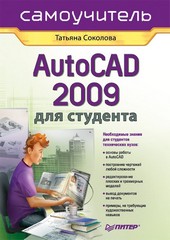
AutoCAD 2010. Самоучитель
0 баллов
0 мнений
0 чтений
Автор
Дата выхода
10 июля 2012
🔍 Загляните за кулисы "AutoCAD 2010. Самоучитель" — аннотация, авторский взгляд и ключевые моменты
Перед погружением в полный текст предлагаем познакомиться с произведением поближе. Здесь собраны авторские заметки, аннотация и краткое содержание "AutoCAD 2010. Самоучитель" — всё, что поможет понять глубину замысла и подготовиться к чтению. Материалы представлены в оригинальной авторской редакции (Максим Бабенко) и сохраняют аутентичность произведения. Если чего-то не хватает — сообщите нам в комментариях, и мы дополним описание. Читайте мнения других участников сообщества: их отзывы часто раскрывают скрытые смыслы и добавляют новые грани понимания. А после прочтения обязательно вернитесь сюда — ваш отзыв станет ценным вкладом в общее обсуждение книги.
Описание книги
В книге описывается последняя версия популярной системы автоматизированного проектирования AutoCAD 2010. Детально рассматриваются методики и инструменты для плоского и пространственного черчения, редактирования свойств объектов, таблиц и размеров. Изучаются средства управления экранным изображением, видовыми экранами в пространстве модели и листа. Подробно описываются принципе 3D-моделирования применительно к созданию поверхностных и твердотельных объектов, а также их визуализация, тонирование, использование материалов и создание источников освещения. Большое количество иллюстрированных примеров позволит быстро освоить материал пользователям с небольшим опытом работы в AutoCAD.
📚 Читайте "AutoCAD 2010. Самоучитель" онлайн — полный текст книги доступен бесплатно
Перед вами — полная электронная версия книги "AutoCAD 2010. Самоучитель", адаптированная для комфортного онлайн-чтения. Мы разбили произведение на страницы для удобной навигации, а умная система запоминает, на какой странице вы остановились — можно закрыть браузер и вернуться к чтению позже, не тратя время на поиски. Персонализируйте процесс: меняйте шрифты, размер текста и фон под свои предпочтения. Погружайтесь в мир литературы где угодно и когда угодно — любимые книги теперь всегда под рукой.
Текст книги
Можно также построить эллипс по двум точкам, первоначально задав координаты центра эллипса (центр эллипса, точка 1, точка 3). Таким способом удобно строить эллипс, зная размеры его полуосей (точка 1 – центр эллипса, точка 2 – центр эллипса) и координаты центра.
Для построения эллипса используется команда Ellipse или кнопка
Ellipse (Эллипс), расположенная в инструментальной группе Draw (Рисование) вкладки Ноте (Главная). При обработке этой команды имеется возможность использовать один из двух уточняющих параметров, первый из которых предназначен для построения эллиптической дуги, а второй – для определения порядка построения эллипса.
Тут будет реклама 1
Эллиптическая дуга представляет собой часть эллипса, образованную отсечением его сектора двумя линиями, исходящими из центра эллипса. Угол между этими линиями называется центральным углом эллиптической дуги (рис. 1.20). Так как эллиптическая дуга является фигурой, производной от эллипса, при ее построении сначала необходимо начертить эллипс и только после этого указать характеристики дуги.
Тут будет реклама 2
Этими характеристиками, как видно на рис. 1.20, являются точки начала и конца дуги, а также ее центральный угол.
Для построения эллиптической дуги воспользуйтесь командой
Ellipse с параметром Arc либо кнопками
Ellipse (Эллипс) и
Ellipse Arc (Эллиптическая дуга), расположенными в инструментальной группеDraw (Рисование) вкладки Ноте (Главная). Действия этих кнопок отличаются только тем, что в первом случае AutoCAD предложит на выбор построение эллипса или дуги (необходимо будет выбрать один из уточняющих параметров), а во втором – только эллиптической дуги.
Тут будет реклама 3
ТОР
Тор имеет три характеристики: внутренний и внешний диаметры вычитаемых окружностей, а также координаты центра окружностей.
Для построения тора предназначена команда Donut или кнопка
Donut (Тор), расположенная в инструментальной группе Draw (Рисование) вкладки Ноте (Главная). Команда построения тора отрабатывается таким образом, что сначала на запрос в командной строке необходимо ввести внутренний диаметр, а затем внешний.
Тут будет реклама 4
После этого тор «подвешивается» за курсор (рис. 1.21а), и вам остается только применить его как шаблон, введя координаты центра тора с клавиатуры либо указав их щелчком левой кнопки мыши в требуемой точке. Теперь вычерчивать созданный тор можно многократно – до тех пор, пока на запрос очередных координат центра не будет нажата клавиша Esc для прерывания работы команды. На рис. 1.
Мнения
О книге «AutoCAD 2010. Самоучитель» ещё никто не оставил отзыв — у вас есть шанс стать первым, чьё мнение задаст тон всему обсуждению! Поделитесь впечатлениями, эмоциями, замечаниями или рекомендациями. Ваш отзыв не только добавит живого голоса к произведению, но и поможет будущим читателям понять, стоит ли им открыть эту книгу. Не держите мысли при себе — ваше слово имеет значение!