На нашем ресурсе вы можете полностью погрузиться в мир книги «AutoCAD 2010. Самоучитель» — читайте её онлайн бесплатно в полной, несокращённой версии. Если предпочитаете слушать — воспользуйтесь аудиоформатом; хотите сохранить — скачайте через торрент в fb2. Жанр произведения — Знания и навыки, Компьютерная литература, Программы. Также на странице доступно подробное описание, авторская аннотация, краткое содержание и живые отзывы читателей. Мы постоянно пополняем библиотеку и улучшаем сервис, чтобы создавать лучшее пространство для всех ценителей качественной литературы.
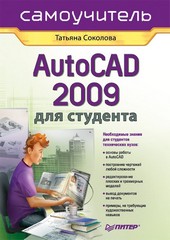
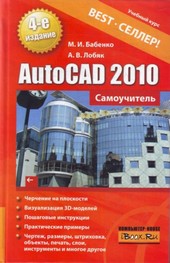
AutoCAD 2010. Самоучитель
0 баллов
0 мнений
0 чтений
Автор
Дата выхода
10 июля 2012
🔍 Загляните за кулисы "AutoCAD 2010. Самоучитель" — аннотация, авторский взгляд и ключевые моменты
Перед погружением в полный текст предлагаем познакомиться с произведением поближе. Здесь собраны авторские заметки, аннотация и краткое содержание "AutoCAD 2010. Самоучитель" — всё, что поможет понять глубину замысла и подготовиться к чтению. Материалы представлены в оригинальной авторской редакции (Максим Бабенко) и сохраняют аутентичность произведения. Если чего-то не хватает — сообщите нам в комментариях, и мы дополним описание. Читайте мнения других участников сообщества: их отзывы часто раскрывают скрытые смыслы и добавляют новые грани понимания. А после прочтения обязательно вернитесь сюда — ваш отзыв станет ценным вкладом в общее обсуждение книги.
Описание книги
В книге описывается последняя версия популярной системы автоматизированного проектирования AutoCAD 2010. Детально рассматриваются методики и инструменты для плоского и пространственного черчения, редактирования свойств объектов, таблиц и размеров. Изучаются средства управления экранным изображением, видовыми экранами в пространстве модели и листа. Подробно описываются принципе 3D-моделирования применительно к созданию поверхностных и твердотельных объектов, а также их визуализация, тонирование, использование материалов и создание источников освещения. Большое количество иллюстрированных примеров позволит быстро освоить материал пользователям с небольшим опытом работы в AutoCAD.
📚 Читайте "AutoCAD 2010. Самоучитель" онлайн — полный текст книги доступен бесплатно
Перед вами — полная электронная версия книги "AutoCAD 2010. Самоучитель", адаптированная для комфортного онлайн-чтения. Мы разбили произведение на страницы для удобной навигации, а умная система запоминает, на какой странице вы остановились — можно закрыть браузер и вернуться к чтению позже, не тратя время на поиски. Персонализируйте процесс: меняйте шрифты, размер текста и фон под свои предпочтения. Погружайтесь в мир литературы где угодно и когда угодно — любимые книги теперь всегда под рукой.
Текст книги
Появившееся сразу после этого сообщение предлагает на выбор два варианта дальнейших построений – ввод радиуса (по умолчанию) или диаметра (в виде параметра).
3. Далее необходимо ввести параметр D, нажать Enter и когда AutoCAD «переключится» на параметр, задать значение диаметра 40.
Листинг 1.1
Построение окружности по координатам центра и диаметру
Command: Circle
Specify center point for circle or [3P/2P/Ttr (tan tan radius)]: 100,200
Specify radius of circle or [Diameter]: D
Specify diameter of circle: 40
Следует отметить, что вводить параметры команд можно и с помощью контекстных меню командного режима (см.
Тут будет реклама 1
выше). При этом контекстное меню можно вызвать только в том случае, если в строке команд после названия команды в квадратных скобках представлен набор доступных параметров. Другими словами, контекстное меню вызывается в случае активности какой– либо команды, и только при наличии у нее уточняющих параметров.
Пример 1.2
Построение окружности по двум точкам при помощи контекстного меню
В задании необходимо построить окружность по двум точкам с координатами (100, 150) и (200, 250), применив при этом параметр 2Р команды Circle при помощи контекстного меню командного режима.
Тут будет реклама 2
Рассмотрим порядок выполнения задания.
1. Как и в предыдущем примере, в первую очередь следует ввести в командную строку название команды Circle, после чего нажать Enter. Появившееся сразу после этого сообщение предлагает на выбор несколько способов построения окружности.
Тут будет реклама 3
Один из них – построение по двум точкам (параметр 2Р).
2. Затем необходимо щелкнуть правой кнопкой мыши в любом месте графической зоны и в появившемся контекстном меню выбрать параметр 2Р.
3. В ответ на появившийся после этого в командной строке вопрос (Specify first end point of circle's diameter) следует ввести координаты первой точки (100,150) и нажать Enter.
4. Затем в ответ на аналогичный вопрос необходимо ввести координаты второй точки (200,250) и снова нажать Enter.
Тут будет реклама 4
Сразу после этого на экране будет отображена окружность.
5. Для установки диаметра можно воспользоваться координатами введенных ранее точек и следующей последовательностью команд:
1) Ввести в строку подсказки название команды (Line) и нажать Enter.
2) В ответ на первый вопрос указать координаты точки начала линии (100,150) и нажать Enter.
3) В ответ на второй вопрос необходимо ввести координаты точки конца линии (200,250), затем дважды нажать Enter.
Мнения
О книге «AutoCAD 2010. Самоучитель» ещё никто не оставил отзыв — у вас есть шанс стать первым, чьё мнение задаст тон всему обсуждению! Поделитесь впечатлениями, эмоциями, замечаниями или рекомендациями. Ваш отзыв не только добавит живого голоса к произведению, но и поможет будущим читателям понять, стоит ли им открыть эту книгу. Не держите мысли при себе — ваше слово имеет значение!