На нашем ресурсе вы можете полностью погрузиться в мир книги «AutoCAD 2010. Самоучитель» — читайте её онлайн бесплатно в полной, несокращённой версии. Если предпочитаете слушать — воспользуйтесь аудиоформатом; хотите сохранить — скачайте через торрент в fb2. Жанр произведения — Знания и навыки, Компьютерная литература, Программы. Также на странице доступно подробное описание, авторская аннотация, краткое содержание и живые отзывы читателей. Мы постоянно пополняем библиотеку и улучшаем сервис, чтобы создавать лучшее пространство для всех ценителей качественной литературы.
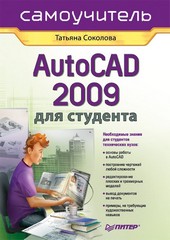
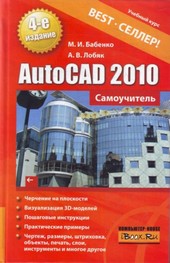
AutoCAD 2010. Самоучитель
0 баллов
0 мнений
0 чтений
Автор
Дата выхода
10 июля 2012
🔍 Загляните за кулисы "AutoCAD 2010. Самоучитель" — аннотация, авторский взгляд и ключевые моменты
Перед погружением в полный текст предлагаем познакомиться с произведением поближе. Здесь собраны авторские заметки, аннотация и краткое содержание "AutoCAD 2010. Самоучитель" — всё, что поможет понять глубину замысла и подготовиться к чтению. Материалы представлены в оригинальной авторской редакции (Максим Бабенко) и сохраняют аутентичность произведения. Если чего-то не хватает — сообщите нам в комментариях, и мы дополним описание. Читайте мнения других участников сообщества: их отзывы часто раскрывают скрытые смыслы и добавляют новые грани понимания. А после прочтения обязательно вернитесь сюда — ваш отзыв станет ценным вкладом в общее обсуждение книги.
Описание книги
В книге описывается последняя версия популярной системы автоматизированного проектирования AutoCAD 2010. Детально рассматриваются методики и инструменты для плоского и пространственного черчения, редактирования свойств объектов, таблиц и размеров. Изучаются средства управления экранным изображением, видовыми экранами в пространстве модели и листа. Подробно описываются принципе 3D-моделирования применительно к созданию поверхностных и твердотельных объектов, а также их визуализация, тонирование, использование материалов и создание источников освещения. Большое количество иллюстрированных примеров позволит быстро освоить материал пользователям с небольшим опытом работы в AutoCAD.
📚 Читайте "AutoCAD 2010. Самоучитель" онлайн — полный текст книги доступен бесплатно
Перед вами — полная электронная версия книги "AutoCAD 2010. Самоучитель", адаптированная для комфортного онлайн-чтения. Мы разбили произведение на страницы для удобной навигации, а умная система запоминает, на какой странице вы остановились — можно закрыть браузер и вернуться к чтению позже, не тратя время на поиски. Персонализируйте процесс: меняйте шрифты, размер текста и фон под свои предпочтения. Погружайтесь в мир литературы где угодно и когда угодно — любимые книги теперь всегда под рукой.
Текст книги
Например, команда Line, предназначенная для рисования отрезков, может быть введена с клавиатуры, в зависимости от версии программы, любым из следующих способов:
ОТРЕЗОК – на русском языке в верхнем регистре (для локализованной версий программы);
отрезок – на русском языке в нижнем регистре (для локализованной версий программы);
_LINE – на английском языке в верхнем регистре (для локализованной и оригинальной версий программы);
LINE – на английском языке в верхнем регистре (для оригинальной версии программы);
Jine – на английском языке в нижнем регистре (для локализованной и оригинальной версий программы);
line – на английском языке в нижнем регистре (для оригинальной версии программы).
Тут будет реклама 1
Кроме того, для оригинальной версии программы AutoCAD не делает различий между командами, введенными со знаком или без знака «_» перед именем команды. В данной книге все команды приводятся с синтаксисом оригинальной версии программы (т. е. на английском языке без знака «_»), в верхнем регистре.
Тут будет реклама 2
Примечание. Если в ответ на запрос Command в командной строке нажать Enter или Пробел, то AutoCAD повторит вызов предыдущей команды. Прервать любую команду, уже начавшую работу, можно клавишей Esc.
После набора команды на клавиатуре следует не забывать нажимать клавишу Enter, поскольку она является для системы сигналом к началу обработки команды. Пока клавиша Enter не нажата, набранный в командной строке текст можно отредактировать, используя комбинации клавиш, стандартные для любого текстового редактора.
Тут будет реклама 3
Кроме непосредственного ввода названий команд, AutoCAD имеет еще один способ их ввода в командную строку, связанный с использованием сокращенных имен команд. Полный список этих псевдоимен записывается в файле acad.pgp, который можно найти в папке: C: \Program Files\AutoCAD 2010\Support. В этом файле с любой командой AutoCAD можно связать ее сокращенный вариант, и после этого им можно будет пользоваться наравне с оригиналом.
Тут будет реклама 4
Редактировать этот файл можно в любом текстовом редакторе (например в Блокноте).
ТЕКСТОВОЕ ОКНО КОМАНД
Записи командной строки автоматически сохраняются в протоколе работы с программой; их можно просмотреть из специального текстового окна (рис. 1.13), которое вызывается клавишей F2.
Перемещение по текстовому окну осуществляется теми же клавишами, что и по командной строке.
Мнения
О книге «AutoCAD 2010. Самоучитель» ещё никто не оставил отзыв — у вас есть шанс стать первым, чьё мнение задаст тон всему обсуждению! Поделитесь впечатлениями, эмоциями, замечаниями или рекомендациями. Ваш отзыв не только добавит живого голоса к произведению, но и поможет будущим читателям понять, стоит ли им открыть эту книгу. Не держите мысли при себе — ваше слово имеет значение!