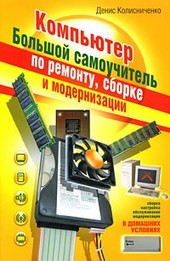
На нашем ресурсе вы можете полностью погрузиться в мир книги «Очень хороший самоучитель пользователя компьютером. Как самому устранить 90% неисправностей в компьютере и увеличить его возможности» — читайте её онлайн бесплатно в полной, несокращённой версии. Если предпочитаете слушать — воспользуйтесь аудиоформатом; хотите сохранить — скачайте через торрент в fb2. Жанр произведения — Знания и навыки, Компьютерная литература, Книги о компьютерах. Также на странице доступно подробное описание, авторская аннотация, краткое содержание и живые отзывы читателей. Мы постоянно пополняем библиотеку и улучшаем сервис, чтобы создавать лучшее пространство для всех ценителей качественной литературы.
Очень хороший самоучитель пользователя компьютером. Как самому устранить 90% неисправностей в компьютере и увеличить его возможности

0 баллов
0 мнений
0 чтений
Автор
Дата выхода
16 февраля 2010
🔍 Загляните за кулисы "Очень хороший самоучитель пользователя компьютером. Как самому устранить 90% неисправностей в компьютере и увеличить его возможности" — аннотация, авторский взгляд и ключевые моменты
Перед погружением в полный текст предлагаем познакомиться с произведением поближе. Здесь собраны авторские заметки, аннотация и краткое содержание "Очень хороший самоучитель пользователя компьютером. Как самому устранить 90% неисправностей в компьютере и увеличить его возможности" — всё, что поможет понять глубину замысла и подготовиться к чтению. Материалы представлены в оригинальной авторской редакции (Денис Колисниченко) и сохраняют аутентичность произведения. Если чего-то не хватает — сообщите нам в комментариях, и мы дополним описание. Читайте мнения других участников сообщества: их отзывы часто раскрывают скрытые смыслы и добавляют новые грани понимания. А после прочтения обязательно вернитесь сюда — ваш отзыв станет ценным вкладом в общее обсуждение книги.
Описание книги
Компьютер, как любой прибор, время от времени ломается, в нем возникают неполадки, отказывают периферийные устройства. Можно вызвать мастера или отнести ПК в ремонт. Но в этом случае вы потратите или время, или деньги, или нервы.
У автора этой книги, прославленного компьютерного спеца, есть другое предложение: научиться самому понимать по тем сигналам, которые машина подает, что сбоит, и ликвидировать проблемы на счет «раз». Это не сложно, главное – понять, каким образом ПК «жалуется» на свои «болезни». Эта замечательная книга научит вас фиксировать и правильно интерпретировать такие сигналы, диагностировать по ним сбои и устранять их. Вы сами в большинстве случаев в состоянии разобраться со своим компьютером. Даже если вы пока обыкновенный, не продвинутый юзер. Не верите? Прочитайте и поймете, как.
📚 Читайте "Очень хороший самоучитель пользователя компьютером. Как самому устранить 90% неисправностей в компьютере и увеличить его возможности" онлайн — полный текст книги доступен бесплатно
Перед вами — полная электронная версия книги "Очень хороший самоучитель пользователя компьютером. Как самому устранить 90% неисправностей в компьютере и увеличить его возможности", адаптированная для комфортного онлайн-чтения. Мы разбили произведение на страницы для удобной навигации, а умная система запоминает, на какой странице вы остановились — можно закрыть браузер и вернуться к чтению позже, не тратя время на поиски. Персонализируйте процесс: меняйте шрифты, размер текста и фон под свои предпочтения. Погружайтесь в мир литературы где угодно и когда угодно — любимые книги теперь всегда под рукой.
Текст книги
Правда, некоторые производители компьютеров, например IBM, HP-Compaq, могут самостоятельно разрабатывать BIOS, поэтому и комбинации клавиш могут быть другими.
При загрузке компьютера внимательно читайте выводимые сообщения. Обычно внизу экрана можно увидеть подсказку вроде
Press DEL to enter SETUP.
Данное сообщение означает, что для входа в SETUP нужно нажать DEL. Войти в SETUP поможет вам табл. 3.1.
Таблица 3.1. Как войти в SETUP
Далее мы рассмотрим программу SETUP. Спрашивается, зачем это нужно, если в комплекте с компьютером есть руководство по материнской плате, в котором подробна описана программа SETUP именно той версии, которая установлена у пользователя? Первая причина – все пользователи отлично знают английский, на котором, собственно, и написано это руководство.
Тут будет реклама 1
А если вы не знаете языка, то толку от такого руководства будет мало.
Вторая причина – нужно не только знать, как переводится та или иная опция, но и понимать, что она означает. А вот об этом мы и поговорим в данной книге.
Тут будет реклама 2
В большинстве случаев программа SETUP будет выполнена или в стиле Phoenix (рис. 3.1), или в стиле Award (рис. 3.8). BIOS от AMI выполнена в стиле Award (на современных компьютерах). Поэтому в данной книге мы рассмотрим BIOS этих двух производителей. Напомню, что фактически Award принадлежит Phoenix, но вот разработки BIOS разных стилей ведутся параллельно. Мы рассмотрим все часто встречающиеся опции, поэтому весьма вероятно, что в вашем компьютере будет большинство из приведенных опций (названия опций тоже в большинстве случаев будут совпадать).
Тут будет реклама 3
Что делать, если вы не нашли в этой книге интересующей вас опции, но она есть в меню программы SETUP? Тогда придется все-таки обратиться к руководству по материнской плате и англо-русскому словарю (желательно использовать словарь компьютерных терминов, а не общий словарь).
Меню в стиле Phoenix
Различных BIOS довольно много, поэтому рассмотрим работу с программой настройки Phoenix BIOS.
Тут будет реклама 4
Войти в данную программу можно с помощью клавиши F2, нажатой во время процедуры POST.
Меню программы состоит из следующих пунктов:
? Main – основные параметры компьютера вроде даты, времени и параметров дисковых накопителей;
? Advanced – расширенные параметры;
? Security – здесь можно установить пароль;
? Power – параметры управления питанием (есть не во всех версиях BIOS, а опции управления питанием вынесены в подменю главного меню Advanced, см.
Мнения
О книге «Очень хороший самоучитель пользователя компьютером. Как самому устранить 90% неисправностей в компьютере и увеличить его возможности» ещё никто не оставил отзыв — у вас есть шанс стать первым, чьё мнение задаст тон всему обсуждению! Поделитесь впечатлениями, эмоциями, замечаниями или рекомендациями. Ваш отзыв не только добавит живого голоса к произведению, но и поможет будущим читателям понять, стоит ли им открыть эту книгу. Не держите мысли при себе — ваше слово имеет значение!
Другие книги автора
Если «Очень хороший самоучитель пользователя компьютером. Как самому устранить 90% неисправностей в компьютере и увеличить его возможности» пришлась вам по душе, самое время открыть для себя другие работы Денис Колисниченко! В этой подборке — только произведения того же автора, чтобы вы могли глубже погрузиться в его творческий мир и насладиться схожим стилем, темами и атмосферой. Возможно, следующая книга станет для вас ещё более ярким открытием.