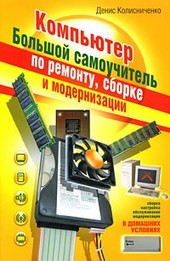
На нашем ресурсе вы можете полностью погрузиться в мир книги «Компьютер. Большой самоучитель по ремонту, сборке и модернизации» — читайте её онлайн бесплатно в полной, несокращённой версии. Если предпочитаете слушать — воспользуйтесь аудиоформатом; хотите сохранить — скачайте через торрент в fb2. Жанр произведения — Знания и навыки, Компьютерная литература, Компьютерное железо. Также на странице доступно подробное описание, авторская аннотация, краткое содержание и живые отзывы читателей. Мы постоянно пополняем библиотеку и улучшаем сервис, чтобы создавать лучшее пространство для всех ценителей качественной литературы.
Компьютер. Большой самоучитель по ремонту, сборке и модернизации
0 баллов
0 мнений
0 чтений
Автор
Дата выхода
16 февраля 2010
🔍 Загляните за кулисы "Компьютер. Большой самоучитель по ремонту, сборке и модернизации" — аннотация, авторский взгляд и ключевые моменты
Перед погружением в полный текст предлагаем познакомиться с произведением поближе. Здесь собраны авторские заметки, аннотация и краткое содержание "Компьютер. Большой самоучитель по ремонту, сборке и модернизации" — всё, что поможет понять глубину замысла и подготовиться к чтению. Материалы представлены в оригинальной авторской редакции (Денис Колисниченко) и сохраняют аутентичность произведения. Если чего-то не хватает — сообщите нам в комментариях, и мы дополним описание. Читайте мнения других участников сообщества: их отзывы часто раскрывают скрытые смыслы и добавляют новые грани понимания. А после прочтения обязательно вернитесь сюда — ваш отзыв станет ценным вкладом в общее обсуждение книги.
Описание книги
Эта книга – самый полный и, по словам экспертов, «самый полезный» самоучитель по ремонту, модернизации и сборке компьютера своими силами.
Вы найдете здесь подробную информацию о программах, комплектующих, устройствах самого последнего поколения.
Вы научитесь сами составлять компьютер из оптимальных для вас комплектующих; самостоятельно правильно ставить и удалять любые программы; «разгонять» свой ПК; менять отжившие блоки и детали на новые; диагностировать и устранять неполадки и сбои и многое, многое другое. Освоив материал этой книги, вы сможете добиться от своей машины максимума производительности при минимуме вложений.
📚 Читайте "Компьютер. Большой самоучитель по ремонту, сборке и модернизации" онлайн — полный текст книги доступен бесплатно
Перед вами — полная электронная версия книги "Компьютер. Большой самоучитель по ремонту, сборке и модернизации", адаптированная для комфортного онлайн-чтения. Мы разбили произведение на страницы для удобной навигации, а умная система запоминает, на какой странице вы остановились — можно закрыть браузер и вернуться к чтению позже, не тратя время на поиски. Персонализируйте процесс: меняйте шрифты, размер текста и фон под свои предпочтения. Погружайтесь в мир литературы где угодно и когда угодно — любимые книги теперь всегда под рукой.
Текст книги
Что умеет Partition Magic? Вот некоторые его функции:
• создание новых разделов;
• удаление разделов;
• изменение размера разделов без потери данных;
• конвертирование файловых систем без потери данных;
• изменение размера кластера файловой системы без потери данных;
• форматирование дисков.
Обратите внимание: я специально указываю «без потери данных», поскольку такие операции умеет выполнять не всякая программа. Многие программы не умеют выполнять указанные операции без потери данных.
Тут будет реклама 1
Однако если вам нужно изменить размер раздела, на всякий случай сделайте резервную копию всех важных данных.
Запустите Partition Magic. Как видите, у меня два жестких диска – один рабочий, а второй я только что подключил. Он новый, поэтому нужно создать таблицу разделов (рис. 6.8).
Рис. 6.8. Partition Magic
В левой части окна вы увидите команды для работы с разделами. Вот наиболее полезные:
• Create a new partition – создать новый раздел;
• Resize a partition – используется для изменения размера уже существующих разделов;
• Merge partitions – позволяет создать из двух разделов один.
Тут будет реклама 2
Рассмотрим, как создать раздел. Выбираем команду Create a new partition. Откроется мастер, позволяющий выбрать диск, на котором вы хотите создать новый раздел (рис. 6.9).
Рис. 6.9. Создание раздела
После этого нужно указать физическое местоположение раздела. Тут ничего страшного нет – предлагаемые программой параметры вполне приемлемы, поэтому можно просто нажать кнопку Next.
Тут будет реклама 3
Следующий шаг – установка параметров раздела (рис. 6.10):
• Size – размер в мегабайтах;
• Label – метка раздела (она будет отображаться в окне проводника, хотя вы сможете изменить ее в любой момент);
• Create as – тип раздела (обычно можно выбрать логический (logical) – как предлагает программа);
• File system – файловая система (fat32 или ntfs);
• Drive letter – обычно не нужно изменять, буква диска присваивается автоматически.
Тут будет реклама 4
Рис. 6.10. Параметры нового раздела
Самое главное – решить, какая будет использоваться файловая система и какой размер будет у создаваемого раздела. Начнем с размера. Предположим, у нас есть диск на 200 Гб. Если создать один размер на весь жесткий диск, то для этого и не нужен Partition Magic – можно просто щелкнуть на букве нового диска в окне Мой компьютер, а windows сама предложит его отформатировать. Но у вас будет один раздел на 200 Гб.
Мнения
О книге «Компьютер. Большой самоучитель по ремонту, сборке и модернизации» ещё никто не оставил отзыв — у вас есть шанс стать первым, чьё мнение задаст тон всему обсуждению! Поделитесь впечатлениями, эмоциями, замечаниями или рекомендациями. Ваш отзыв не только добавит живого голоса к произведению, но и поможет будущим читателям понять, стоит ли им открыть эту книгу. Не держите мысли при себе — ваше слово имеет значение!
Другие книги автора
Если «Компьютер. Большой самоучитель по ремонту, сборке и модернизации» пришлась вам по душе, самое время открыть для себя другие работы Денис Колисниченко! В этой подборке — только произведения того же автора, чтобы вы могли глубже погрузиться в его творческий мир и насладиться схожим стилем, темами и атмосферой. Возможно, следующая книга станет для вас ещё более ярким открытием.