На нашем ресурсе вы можете полностью погрузиться в мир книги «Самоучитель Adobe Premiere Pro» — читайте её онлайн бесплатно в полной, несокращённой версии. Если предпочитаете слушать — воспользуйтесь аудиоформатом; хотите сохранить — скачайте через торрент в fb2. Жанр произведения — Знания и навыки, Компьютерная литература, Программы. Также на странице доступно подробное описание, авторская аннотация, краткое содержание и живые отзывы читателей. Мы постоянно пополняем библиотеку и улучшаем сервис, чтобы создавать лучшее пространство для всех ценителей качественной литературы.
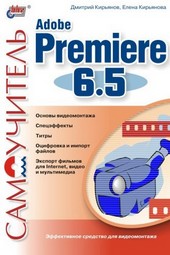
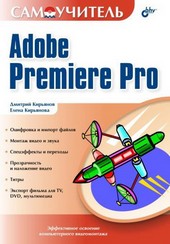
Самоучитель Adobe Premiere Pro
0 баллов
0 мнений
1 чтение
Автор
Дата выхода
04 августа 2011
🔍 Загляните за кулисы "Самоучитель Adobe Premiere Pro" — аннотация, авторский взгляд и ключевые моменты
Перед погружением в полный текст предлагаем познакомиться с произведением поближе. Здесь собраны авторские заметки, аннотация и краткое содержание "Самоучитель Adobe Premiere Pro" — всё, что поможет понять глубину замысла и подготовиться к чтению. Материалы представлены в оригинальной авторской редакции (Елена Кирьянова) и сохраняют аутентичность произведения. Если чего-то не хватает — сообщите нам в комментариях, и мы дополним описание. Читайте мнения других участников сообщества: их отзывы часто раскрывают скрытые смыслы и добавляют новые грани понимания. А после прочтения обязательно вернитесь сюда — ваш отзыв станет ценным вкладом в общее обсуждение книги.
Описание книги
Книга посвящена обучению работе с популярной программой компьютерного видеомонтажа Adobe Premiere Pro. Описываются основные приемы работы с программой, приводятся сведения об управлении проектами и клипами, изучаются методы монтажа видео и звука, техника создания титров, добавление спецэффектов, а также процесс окончательного монтирования фильма. На примерах рассматриваются все этапы создания и обработки фильмов для телевидения, видео и мультимедиа, что делает книгу привлекательной как для новичков, так и для профессионалов.
Книга для широкого круга пользователей
📚 Читайте "Самоучитель Adobe Premiere Pro" онлайн — полный текст книги доступен бесплатно
Перед вами — полная электронная версия книги "Самоучитель Adobe Premiere Pro", адаптированная для комфортного онлайн-чтения. Мы разбили произведение на страницы для удобной навигации, а умная система запоминает, на какой странице вы остановились — можно закрыть браузер и вернуться к чтению позже, не тратя время на поиски. Персонализируйте процесс: меняйте шрифты, размер текста и фон под свои предпочтения. Погружайтесь в мир литературы где угодно и когда угодно — любимые книги теперь всегда под рукой.
Текст книги
В отличие от большинства многооконных компьютерных приложений, в Premiere нельзя одновременно редактировать несколько проектов, однако, начиная с версии Premiere Pro, в рамках одного проекта можно редактировать несколько различных фильмов. Но даже при монтаже нескольких фильмов вы всегда имеете дело только с одним проектом. Это связано с определенной сложностью программы Premiere, средства видеомонтажа которой сами по себе включают большое количество окон, выполняющих различные функции.
Тут будет реклама 1
Поддержка возможности одновременного редактирования нескольких проектов создала бы неизбежную путаницу для пользователя. К тому же появившаяся возможность работы с несколькими фильмами решила проблему поддержки многозадачности, отсутствовавшей в прежних версиях Premiere.
При загрузке Premiere (см. рис. 2.3) мы создали новый проект. По умолчанию он уже содержит один фильм, и ваша задача – поместить в проект необходимые файлы, из которых вы собираетесь монтировать фильм, или в терминах видеомонтажа – клипы.
Тут будет реклама 2
Поэтому необходимо иметь видео-, аудио – или графические файлы на своем компьютере, работая с которыми в итоге вы получите фильм.
Альтернативой предварительной подготовки файлов является их непосредственная оцифровка в Premiere. Для этого ваш компьютер должен быть оснащен специальными средствами передачи и обработки видеосигнала с внешнего устройства, такого как видеомагнитофон, видеокамера, TV – антенна и т.
Тут будет реклама 3
п. (см. урок 6). В любом случае перед тем как начать монтаж фильма, вы должны иметь его исходные составляющие – клипы.
Рис. 2.15. Выберите в диалоговом окне Import файл, который вы собираетесь импортировать в проект
Чтобы лучше разобраться в принципах монтажа в Premiere, выполним простую операцию импортирования клипа. Для этого нам потребуется любой видеофайл, находящийся в какой – либо папке на вашем диске.
Тут будет реклама 4
1. Выберите в верхнем меню File>Import (Файл>Импорт).
2. В открывшемся диалоговом окне Import (Импорт) перейдите к нужной папке и выделите в ней файл, который вы собираетесь импортировать. В нашем случае это файл cyclers.avi (рис. 2.15).
3. Нажмите кнопку ОК.
В результате клип появляется в окне Project (Проект) (рис. 2.16), и его можно использовать для вставки в фильм.
Рис. 2.16.
Мнения
О книге «Самоучитель Adobe Premiere Pro» ещё никто не оставил отзыв — у вас есть шанс стать первым, чьё мнение задаст тон всему обсуждению! Поделитесь впечатлениями, эмоциями, замечаниями или рекомендациями. Ваш отзыв не только добавит живого голоса к произведению, но и поможет будущим читателям понять, стоит ли им открыть эту книгу. Не держите мысли при себе — ваше слово имеет значение!
Другие книги автора
Если «Самоучитель Adobe Premiere Pro» пришлась вам по душе, самое время открыть для себя другие работы Елена Кирьянова! В этой подборке — только произведения того же автора, чтобы вы могли глубже погрузиться в его творческий мир и насладиться схожим стилем, темами и атмосферой. Возможно, следующая книга станет для вас ещё более ярким открытием.