На нашем ресурсе вы можете полностью погрузиться в мир книги «Самоучитель Adobe Premiere Pro» — читайте её онлайн бесплатно в полной, несокращённой версии. Если предпочитаете слушать — воспользуйтесь аудиоформатом; хотите сохранить — скачайте через торрент в fb2. Жанр произведения — Знания и навыки, Компьютерная литература, Программы. Также на странице доступно подробное описание, авторская аннотация, краткое содержание и живые отзывы читателей. Мы постоянно пополняем библиотеку и улучшаем сервис, чтобы создавать лучшее пространство для всех ценителей качественной литературы.
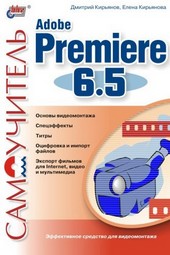
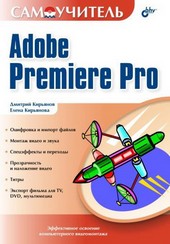
Самоучитель Adobe Premiere Pro
0 баллов
0 мнений
1 чтение
Автор
Дата выхода
04 августа 2011
🔍 Загляните за кулисы "Самоучитель Adobe Premiere Pro" — аннотация, авторский взгляд и ключевые моменты
Перед погружением в полный текст предлагаем познакомиться с произведением поближе. Здесь собраны авторские заметки, аннотация и краткое содержание "Самоучитель Adobe Premiere Pro" — всё, что поможет понять глубину замысла и подготовиться к чтению. Материалы представлены в оригинальной авторской редакции (Елена Кирьянова) и сохраняют аутентичность произведения. Если чего-то не хватает — сообщите нам в комментариях, и мы дополним описание. Читайте мнения других участников сообщества: их отзывы часто раскрывают скрытые смыслы и добавляют новые грани понимания. А после прочтения обязательно вернитесь сюда — ваш отзыв станет ценным вкладом в общее обсуждение книги.
Описание книги
Книга посвящена обучению работе с популярной программой компьютерного видеомонтажа Adobe Premiere Pro. Описываются основные приемы работы с программой, приводятся сведения об управлении проектами и клипами, изучаются методы монтажа видео и звука, техника создания титров, добавление спецэффектов, а также процесс окончательного монтирования фильма. На примерах рассматриваются все этапы создания и обработки фильмов для телевидения, видео и мультимедиа, что делает книгу привлекательной как для новичков, так и для профессионалов.
Книга для широкого круга пользователей
📚 Читайте "Самоучитель Adobe Premiere Pro" онлайн — полный текст книги доступен бесплатно
Перед вами — полная электронная версия книги "Самоучитель Adobe Premiere Pro", адаптированная для комфортного онлайн-чтения. Мы разбили произведение на страницы для удобной навигации, а умная система запоминает, на какой странице вы остановились — можно закрыть браузер и вернуться к чтению позже, не тратя время на поиски. Персонализируйте процесс: меняйте шрифты, размер текста и фон под свои предпочтения. Погружайтесь в мир литературы где угодно и когда угодно — любимые книги теперь всегда под рукой.
Текст книги
О том, какими дополнительными приемами можно пользоваться при работе с несколькими фильмами, будет сказано ниже (см. разд. 2.3).
Рис. 2.7. Закрыть одну из закладок окна можно при помощи кнопки закрытия
Следует помнить о том, что закрытие окна Project (Проект) отличается от закрытия всех остальных окон. Окно Project (Проект) не скрывается временно с экрана, а полностью закрывает текущий проект, выгружая и все остальные окна. Для возвращения к редактированию проекта вам следует вновь открыть его либо создать новый проект, пользуясь диалоговым окном – приглашением (см.
Тут будет реклама 1
рис. 2.1). Кнопка управления окном Hide (Свернуть) сворачивает окно до минимального размера (части заголовка) и помещает его в таком виде в левый нижний угол рабочей области. Вновь развернуть свернутое окно можно повторным нажатием той же кнопки.
Примечание
В отличие от других приложений Windows, в Adobe Premiere окна нельзя развернуть во весь экран родительского окна, т. к. при монтаже существенное значение имеет одновременное использование нескольких окон, и сразу несколько окон должны всегда находиться на экране.
Тут будет реклама 2
2.1.3. Элементы управления
Для выполнения действий по управлению клипами и монтажу фильма в Adobe Premiere имеются следующие элементы интерфейса:
? верхнее меню (menu bar) – строка меню, находящаяся под заголовком окна Adobe Premiere (см. рис. 2.3);
? контекстные (всплывающие) меню (context menu, pop – up menu) – меню, появляющиеся при нажатии в том или ином месте правой кнопки мыши.
Тут будет реклама 3
Это особенно удобный способ редактирования, поскольку состав всплывающих меню зависит от того места, в котором вы его вызываете, и вам легко найти в нем нужную команду (рис. 2.8);
Рис. 2.8. Содержимое контекстного меню зависит от места его вызова
? меню окон и палитр (window menu) – специфические меню, характерные для продуктов компании Adobe и не очень привычные для пользователей других программ ОС Windows. Эти меню вызываются нажатием кнопки с треугольной стрелкой, которую легко отыскать в правой верхней части каждого окна и почти каждой палитры (рис.
Тут будет реклама 4
2.9), и содержат наборы команд, характерные для данного окна или палитры;
Рис. 2.9. Меню окна Project
? панели инструментов (toolbars) – многочисленные панели, размещенные в окнах и комбинирующие различные элементы управления;
? горячие клавиши (shortcuts) – очень эффективный способ для опытных пользователей.
Мнения
О книге «Самоучитель Adobe Premiere Pro» ещё никто не оставил отзыв — у вас есть шанс стать первым, чьё мнение задаст тон всему обсуждению! Поделитесь впечатлениями, эмоциями, замечаниями или рекомендациями. Ваш отзыв не только добавит живого голоса к произведению, но и поможет будущим читателям понять, стоит ли им открыть эту книгу. Не держите мысли при себе — ваше слово имеет значение!
Другие книги автора
Если «Самоучитель Adobe Premiere Pro» пришлась вам по душе, самое время открыть для себя другие работы Елена Кирьянова! В этой подборке — только произведения того же автора, чтобы вы могли глубже погрузиться в его творческий мир и насладиться схожим стилем, темами и атмосферой. Возможно, следующая книга станет для вас ещё более ярким открытием.