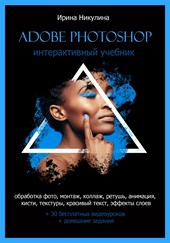
На нашем ресурсе вы можете полностью погрузиться в мир книги «Интерактивный учебник Adobe Photoshop» — читайте её онлайн бесплатно в полной, несокращённой версии. Если предпочитаете слушать — воспользуйтесь аудиоформатом; хотите сохранить — скачайте через торрент в fb2. Жанр произведения — Знания и навыки, Компьютерная литература, Программы. Также на странице доступно подробное описание, авторская аннотация, краткое содержание и живые отзывы читателей. Мы постоянно пополняем библиотеку и улучшаем сервис, чтобы создавать лучшее пространство для всех ценителей качественной литературы.
Интерактивный учебник Adobe Photoshop
0 баллов
0 мнений
1 чтение
Автор
Дата выхода
13 февраля 2023
🔍 Загляните за кулисы "Интерактивный учебник Adobe Photoshop" — аннотация, авторский взгляд и ключевые моменты
Перед погружением в полный текст предлагаем познакомиться с произведением поближе. Здесь собраны авторские заметки, аннотация и краткое содержание "Интерактивный учебник Adobe Photoshop" — всё, что поможет понять глубину замысла и подготовиться к чтению. Материалы представлены в оригинальной авторской редакции (Ирина Никулина) и сохраняют аутентичность произведения. Если чего-то не хватает — сообщите нам в комментариях, и мы дополним описание. Читайте мнения других участников сообщества: их отзывы часто раскрывают скрытые смыслы и добавляют новые грани понимания. А после прочтения обязательно вернитесь сюда — ваш отзыв станет ценным вкладом в общее обсуждение книги.
Описание книги
Учебник Photoshop состоит из 15 глав и ссылок на 30 бесплатных видеоуроков. В конце каждого урока вас ждет практическое домашнее задание, что позволит на практике внедрить полученные знания. Автор учебника - сертифцированный специалист Adobe, преподаватель дизайнер с опытом работы в программе более 15 лет. Изучив этот учебник, вы гарантировано научитесь: делать тоновую и цветовую коррекцию изображений, работать со слоями, создавать эффекты слоев, выделять области изображения, ретушировать фотографии, создавать коллаж из фото, делать анимированные баннеры, работать с кистями, заливками, градиентами, создавать сложный монтаж и многое другое. Фотошоп - самый лучший и популярный растровый редактор! Научившись в нем работать, вы сможете легко зарабатывать от 50 000 руб. в месяц! Изучив программу Фотошоп, можно успешно делать веб-дизайн, монтаж и обработку фото, подготовку фотографий для сайта, ретушь и цифровую живопись.
📚 Читайте "Интерактивный учебник Adobe Photoshop" онлайн — полный текст книги доступен бесплатно
Перед вами — полная электронная версия книги "Интерактивный учебник Adobe Photoshop", адаптированная для комфортного онлайн-чтения. Мы разбили произведение на страницы для удобной навигации, а умная система запоминает, на какой странице вы остановились — можно закрыть браузер и вернуться к чтению позже, не тратя время на поиски. Персонализируйте процесс: меняйте шрифты, размер текста и фон под свои предпочтения. Погружайтесь в мир литературы где угодно и когда угодно — любимые книги теперь всегда под рукой.
Текст книги
Режимы цвета (модели цвета)
Есть режим Grayscale (черно-белое изображение, то есть 256 оттенков серого цвета), этот режим применяется в том случае, когда в изображении не будет использовано никаких цветов, кроме оттенков черных и серых. Например, при создании черно-белой газетной полосы.
Самый первый режим – Битовый, предполагает всего лишь 2 цвета – черный и белый, без оттенков. Режим Индексированные цвета можно использовать для веб-дизайна, в данном режиме доступны 216 цветов (веб) и 256 (Системная). Для полноцветной печати этот режим не подходит.
Тут будет реклама 1
Модель Lab-цвет замечательно сочетается со сложной тоновой и цветовой коррекцией. Она так же, как и RGB и CMYK дает 16,5 миллионов оттенков.
Размеры изображения и холста
Если вам надо уточнить или изменить размеры изображения, то в меню «Изображение» откройте команду «Размер Изображения». См. рис.3.
Рис. 3. Размер изображения
Размер документа дан в сантиметрах (можно выбрать любую другую единицу измерения, например пиксели) и мы видим два типа разрешения, рассмотренных ранее.
Тут будет реклама 2
72 пикселя на дюйм – это разрешение экрана. Если нужно хорошее качество картинки, разрешение можно изменить, поставить 300 или 600 dpi, количество пикселей тоже изменится, а вот физический размер и качество картинки нет.
Кадрирование (обрезка) изображения
Если нужно обрезать картинку вместе с холстом, можно воспользоваться инструментом «Кадрирование». (Он находится на панели инструментов слева). Нажмите на инструмент «Кадрирование» и, удерживая левую клавишу, растяните рамку.
Тут будет реклама 3
Нажмите клавишу «Enter» и произойдет обрезка фото, клавиша «Esc» – отмена действия. См. рис.4.
Рис. 4. Кадрирование
Сохранение файла
Для сохранения файла в растровый формат откройте меню «Файл» – «Сохранить» и выберите нужную папку для сохранения. Так же необходимо выбрать формат для сохранения. См. рис.5.
Рис.5. Форматы сохранения растрового изображения.
Растровые форматы
Основные форматы
JPEG (JointPhotographicExpertGroup группа разработчиков) – наиболее эффективный формат сжатия.
Тут будет реклама 4
Этот формат идеально подходит для веб. При сжатии делит пиксели на собственные блоки 8Х8, называемые матрицей квантования и выравнивает значения пикселей, обнуляя как можно больше данных, уменьшается размер файла и качество, происходит потеря данных. Минус формата: каждый раз, сохраняя в JPEG, мы получаем сжатие и теряем данные и качество изображения.
Мнения
О книге «Интерактивный учебник Adobe Photoshop» ещё никто не оставил отзыв — у вас есть шанс стать первым, чьё мнение задаст тон всему обсуждению! Поделитесь впечатлениями, эмоциями, замечаниями или рекомендациями. Ваш отзыв не только добавит живого голоса к произведению, но и поможет будущим читателям понять, стоит ли им открыть эту книгу. Не держите мысли при себе — ваше слово имеет значение!
Другие книги автора
Если «Интерактивный учебник Adobe Photoshop» пришлась вам по душе, самое время открыть для себя другие работы Ирина Никулина! В этой подборке — только произведения того же автора, чтобы вы могли глубже погрузиться в его творческий мир и насладиться схожим стилем, темами и атмосферой. Возможно, следующая книга станет для вас ещё более ярким открытием.