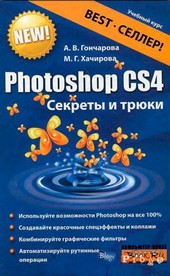
На нашем ресурсе вы можете полностью погрузиться в мир книги «Интерактивный учебник Adobe Photoshop» — читайте её онлайн бесплатно в полной, несокращённой версии. Если предпочитаете слушать — воспользуйтесь аудиоформатом; хотите сохранить — скачайте через торрент в fb2. Жанр произведения — Знания и навыки, Компьютерная литература, Программы. Также на странице доступно подробное описание, авторская аннотация, краткое содержание и живые отзывы читателей. Мы постоянно пополняем библиотеку и улучшаем сервис, чтобы создавать лучшее пространство для всех ценителей качественной литературы.
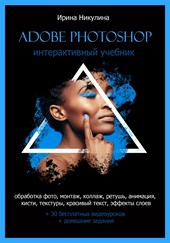
Интерактивный учебник Adobe Photoshop
0 баллов
0 мнений
1 чтение
Автор
Дата выхода
13 февраля 2023
🔍 Загляните за кулисы "Интерактивный учебник Adobe Photoshop" — аннотация, авторский взгляд и ключевые моменты
Перед погружением в полный текст предлагаем познакомиться с произведением поближе. Здесь собраны авторские заметки, аннотация и краткое содержание "Интерактивный учебник Adobe Photoshop" — всё, что поможет понять глубину замысла и подготовиться к чтению. Материалы представлены в оригинальной авторской редакции (Ирина Никулина) и сохраняют аутентичность произведения. Если чего-то не хватает — сообщите нам в комментариях, и мы дополним описание. Читайте мнения других участников сообщества: их отзывы часто раскрывают скрытые смыслы и добавляют новые грани понимания. А после прочтения обязательно вернитесь сюда — ваш отзыв станет ценным вкладом в общее обсуждение книги.
Описание книги
Учебник Photoshop состоит из 15 глав и ссылок на 30 бесплатных видеоуроков. В конце каждого урока вас ждет практическое домашнее задание, что позволит на практике внедрить полученные знания. Автор учебника - сертифцированный специалист Adobe, преподаватель дизайнер с опытом работы в программе более 15 лет. Изучив этот учебник, вы гарантировано научитесь: делать тоновую и цветовую коррекцию изображений, работать со слоями, создавать эффекты слоев, выделять области изображения, ретушировать фотографии, создавать коллаж из фото, делать анимированные баннеры, работать с кистями, заливками, градиентами, создавать сложный монтаж и многое другое. Фотошоп - самый лучший и популярный растровый редактор! Научившись в нем работать, вы сможете легко зарабатывать от 50 000 руб. в месяц! Изучив программу Фотошоп, можно успешно делать веб-дизайн, монтаж и обработку фото, подготовку фотографий для сайта, ретушь и цифровую живопись.
📚 Читайте "Интерактивный учебник Adobe Photoshop" онлайн — полный текст книги доступен бесплатно
Перед вами — полная электронная версия книги "Интерактивный учебник Adobe Photoshop", адаптированная для комфортного онлайн-чтения. Мы разбили произведение на страницы для удобной навигации, а умная система запоминает, на какой странице вы остановились — можно закрыть браузер и вернуться к чтению позже, не тратя время на поиски. Персонализируйте процесс: меняйте шрифты, размер текста и фон под свои предпочтения. Погружайтесь в мир литературы где угодно и когда угодно — любимые книги теперь всегда под рукой.
Текст книги
Удалить линии легко тем же инструментом «Перемещение» – отбуксировать их с нажатой левой клавишей мышки обратно до линейки, где они исчезают.
Рис. 15. Направляющие линии.
Сетку откройте из меню «Просмотр» – «Показать» – «Сетка». Чтобы ее настроить (задать размер ячейки), откройте в меню «Редактировать» – «Установки» – «Направляющие, Сетка и фрагменты», в открывшемся окне установите нужный размер сетки и цвет ее линий. См. рис.16. По сетке можно выравнивать слои или области выделения.
Тут будет реклама 1
Рис. 16. Настройка сетки
Убрать сетку – меню «Просмотр» – «Показать» – «Сетка», уберите галочку щелчком левой клавиши мышки и сетки не будет отображаться.
Домашнее задание:
Посмотрите видеоурок №4 и №5 по ссылке
https://drive.google.com/drive/folders/1GtBRCPVZZsbkmUimyUmrw2wD5a6dAQkt?usp=share_link (https://drive.google.com/drive/folders/1GtBRCPVZZsbkmUimyUmrw2wD5a6dAQkt?usp=share_link)
Урок 5. Тоновая и цветовая коррекция изображений
В этой главе:
Предварительная подготовка.
Тут будет реклама 2
Команды тоновой и цветовой коррекции.
Наверное, вы видели, какие яркие, контрастные и четкие фотографии участвуют в рекламной продукции, например на постерах? Цвета сочные, порой даже неестественные. Как же все это получается? Искусство фотографа – бесспорно на первом месте, но как бы фотограф не был гениален, 90% фото нуждаются в обработке.
Бывает, что во время съемки мало света и тогда фото получается слишком темное, или не четкое изображение.
Тут будет реклама 3
Хотелось бы светлее, или четче. Трава получилась жухлая, или облака скорее серые, чем голубые, как в реальности. Без программы Adobe Photoshop в данном случае не обойтись!
Предварительная подготовка
Итак, приступим к коррекции тона и цвета изображения. Предварительный шаг перед коррекцией тона и цвета изображения – для фотографий, имеющих зернистость, – убрать зерно. (Некоторые старые фотокарточки или иллюстрации в газете состоят из точек, если рассматривать их вблизи.
Тут будет реклама 4
Это и есть зерно). Сюда же подходят изображения, имеющие дефект JPEG – сжатия. См. рис.17.
Рис. 17. Дефекты фото
Таким некачественным фотографиям нужно дать небольшую размытость или смазывание. Для этого откройте меню «Фильтр» – «Размытие» (Blur) – «Gaussian Blur» («Гауссиновское размытие»), радиус поставьте небольшой, от 0,5 до 1,5 пикселя, в зависимости от величины зерна.
Мнения
О книге «Интерактивный учебник Adobe Photoshop» ещё никто не оставил отзыв — у вас есть шанс стать первым, чьё мнение задаст тон всему обсуждению! Поделитесь впечатлениями, эмоциями, замечаниями или рекомендациями. Ваш отзыв не только добавит живого голоса к произведению, но и поможет будущим читателям понять, стоит ли им открыть эту книгу. Не держите мысли при себе — ваше слово имеет значение!
Другие книги автора
Если «Интерактивный учебник Adobe Photoshop» пришлась вам по душе, самое время открыть для себя другие работы Ирина Никулина! В этой подборке — только произведения того же автора, чтобы вы могли глубже погрузиться в его творческий мир и насладиться схожим стилем, темами и атмосферой. Возможно, следующая книга станет для вас ещё более ярким открытием.