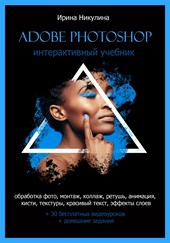
На нашем ресурсе вы можете полностью погрузиться в мир книги «Интерактивный учебник Adobe Photoshop» — читайте её онлайн бесплатно в полной, несокращённой версии. Если предпочитаете слушать — воспользуйтесь аудиоформатом; хотите сохранить — скачайте через торрент в fb2. Жанр произведения — Знания и навыки, Компьютерная литература, Программы. Также на странице доступно подробное описание, авторская аннотация, краткое содержание и живые отзывы читателей. Мы постоянно пополняем библиотеку и улучшаем сервис, чтобы создавать лучшее пространство для всех ценителей качественной литературы.
Интерактивный учебник Adobe Photoshop
0 баллов
0 мнений
1 чтение
Автор
Дата выхода
13 февраля 2023
🔍 Загляните за кулисы "Интерактивный учебник Adobe Photoshop" — аннотация, авторский взгляд и ключевые моменты
Перед погружением в полный текст предлагаем познакомиться с произведением поближе. Здесь собраны авторские заметки, аннотация и краткое содержание "Интерактивный учебник Adobe Photoshop" — всё, что поможет понять глубину замысла и подготовиться к чтению. Материалы представлены в оригинальной авторской редакции (Ирина Никулина) и сохраняют аутентичность произведения. Если чего-то не хватает — сообщите нам в комментариях, и мы дополним описание. Читайте мнения других участников сообщества: их отзывы часто раскрывают скрытые смыслы и добавляют новые грани понимания. А после прочтения обязательно вернитесь сюда — ваш отзыв станет ценным вкладом в общее обсуждение книги.
Описание книги
Учебник Photoshop состоит из 15 глав и ссылок на 30 бесплатных видеоуроков. В конце каждого урока вас ждет практическое домашнее задание, что позволит на практике внедрить полученные знания. Автор учебника - сертифцированный специалист Adobe, преподаватель дизайнер с опытом работы в программе более 15 лет. Изучив этот учебник, вы гарантировано научитесь: делать тоновую и цветовую коррекцию изображений, работать со слоями, создавать эффекты слоев, выделять области изображения, ретушировать фотографии, создавать коллаж из фото, делать анимированные баннеры, работать с кистями, заливками, градиентами, создавать сложный монтаж и многое другое. Фотошоп - самый лучший и популярный растровый редактор! Научившись в нем работать, вы сможете легко зарабатывать от 50 000 руб. в месяц! Изучив программу Фотошоп, можно успешно делать веб-дизайн, монтаж и обработку фото, подготовку фотографий для сайта, ретушь и цифровую живопись.
📚 Читайте "Интерактивный учебник Adobe Photoshop" онлайн — полный текст книги доступен бесплатно
Перед вами — полная электронная версия книги "Интерактивный учебник Adobe Photoshop", адаптированная для комфортного онлайн-чтения. Мы разбили произведение на страницы для удобной навигации, а умная система запоминает, на какой странице вы остановились — можно закрыть браузер и вернуться к чтению позже, не тратя время на поиски. Персонализируйте процесс: меняйте шрифты, размер текста и фон под свои предпочтения. Погружайтесь в мир литературы где угодно и когда угодно — любимые книги теперь всегда под рукой.
Текст книги
Панель свойств (для каждого инструмента имеются свои настройки).
Панель инструментов (слева на рис. 3.)
Палитры инструментов (справа на рис.3. Палитры «История», «Слои» и т.д.).
Палитры инструментов
Палитры инструментов объединяют в себе несколько инструментов – например, верхняя палитра справа на рис.3: инструмент «История» вместе с инструментом «Абзац». Называются они плавающими, потому что не имеют постоянного места расположения. Их можно перемещать в нужную часть экрана, удерживая левой клавишей мышки за ярлычок (чтобы при работе палитра не закрывала часть изображения).
Тут будет реклама 1
Настраиваем палитры инструментов
В меню «Окно» вы можете открыть или закрыть необходимые панели инструментов, щелкая по ним левой клавишей мышки. Открываются те панели, напротив которых стоит галочка.
Для работы на первоначальном уровне нам понадобится панель «История» и панель «Слои». При работе с текстом еще и панель «Символ» и «Абзац». Этих четырех панелей, объединенных в одну палитру, будет достаточно для начала.
Тут будет реклама 2
См. рис.8.
Теперь наше рабочее пространство готово, можно приступать к работе. Следующие панели инструментов мы будет открывать по мере надобности, например, когда дойдем до работы с эффектами текста.
Рис.8. Палитра инструментов
Открытие и создание файла
Прежде, чем что-то делать, нужно открыть существующий документ (фото, картинку, многослойный макет). Для этого можно воспользоваться функцией «Открыть» из меню «Файл», выбрать в нужной папке изображение и щелкнуть «Открыть».
Тут будет реклама 3
Можно так же частично свернуть окно программы Adobe Photoshop и перетащить растровое изображение из папки или с рабочего стола компьютера с нажатой левой клавишей мышки в рабочую область программы Photoshop.
Создание нового файла
Новый (пустой) файл создайте из меню «Файл» – «Создать». В открывшемся окне нужно задать размер документа, например 800х600, или 1920х1080. См. рис. 9.
Единицу измерения можно выбрать: сантиметры, миллиметры или пиксели, там же задайте нужное разрешение, для веб-дизайна – 72 dpi, для печати – 300 dpi, для наружной рекламы (большие щиты) – 56 dpi.
Тут будет реклама 4
В строке «Набор» вы можете выбрать наиболее популярные форматы и размеры. Например, «Международный формат бумаги» – это формат А4 с размером 210 на 297 мм и разрешением 300 пикселей на дюйм (полиграфическое качество). После выбора размера и разрешения нажмите «ОК» и новый пустой файл будет создан.
Мнения
О книге «Интерактивный учебник Adobe Photoshop» ещё никто не оставил отзыв — у вас есть шанс стать первым, чьё мнение задаст тон всему обсуждению! Поделитесь впечатлениями, эмоциями, замечаниями или рекомендациями. Ваш отзыв не только добавит живого голоса к произведению, но и поможет будущим читателям понять, стоит ли им открыть эту книгу. Не держите мысли при себе — ваше слово имеет значение!
Другие книги автора
Если «Интерактивный учебник Adobe Photoshop» пришлась вам по душе, самое время открыть для себя другие работы Ирина Никулина! В этой подборке — только произведения того же автора, чтобы вы могли глубже погрузиться в его творческий мир и насладиться схожим стилем, темами и атмосферой. Возможно, следующая книга станет для вас ещё более ярким открытием.