На нашем ресурсе вы можете полностью погрузиться в мир книги «Самоучитель. Курс SQL. Базы данных. ORACLE» — читайте её онлайн бесплатно в полной, несокращённой версии. Если предпочитаете слушать — воспользуйтесь аудиоформатом; хотите сохранить — скачайте через торрент в fb2. Жанр произведения — Знания и навыки, Компьютерная литература, Программирование. Также на странице доступно подробное описание, авторская аннотация, краткое содержание и живые отзывы читателей. Мы постоянно пополняем библиотеку и улучшаем сервис, чтобы создавать лучшее пространство для всех ценителей качественной литературы.
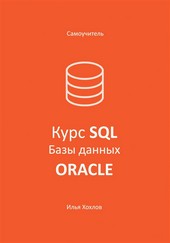
Самоучитель. Курс SQL. Базы данных. ORACLE
0 баллов
0 мнений
1 чтение
Автор
Дата выхода
26 апреля 2023
🔍 Загляните за кулисы "Самоучитель. Курс SQL. Базы данных. ORACLE" — аннотация, авторский взгляд и ключевые моменты
Перед погружением в полный текст предлагаем познакомиться с произведением поближе. Здесь собраны авторские заметки, аннотация и краткое содержание "Самоучитель. Курс SQL. Базы данных. ORACLE" — всё, что поможет понять глубину замысла и подготовиться к чтению. Материалы представлены в оригинальной авторской редакции (Илья Леонидович Хохлов) и сохраняют аутентичность произведения. Если чего-то не хватает — сообщите нам в комментариях, и мы дополним описание. Читайте мнения других участников сообщества: их отзывы часто раскрывают скрытые смыслы и добавляют новые грани понимания. А после прочтения обязательно вернитесь сюда — ваш отзыв станет ценным вкладом в общее обсуждение книги.
Описание книги
Систематичный и последовательный курс изучения языка SQL с первых шагов до уровня специалиста с трёхлетним стажем. Весь материал сопровождается практическими примерами и самостоятельными задачами, с вариантами их решений для самоконтроля. Книга написана простым и понятным языком.
📚 Читайте "Самоучитель. Курс SQL. Базы данных. ORACLE" онлайн — полный текст книги доступен бесплатно
Перед вами — полная электронная версия книги "Самоучитель. Курс SQL. Базы данных. ORACLE", адаптированная для комфортного онлайн-чтения. Мы разбили произведение на страницы для удобной навигации, а умная система запоминает, на какой странице вы остановились — можно закрыть браузер и вернуться к чтению позже, не тратя время на поиски. Персонализируйте процесс: меняйте шрифты, размер текста и фон под свои предпочтения. Погружайтесь в мир литературы где угодно и когда угодно — любимые книги теперь всегда под рукой.
Текст книги
5.3. Создание тестовой базы данных
Итак, с помощью кнопки «Connect» мы соединились с нашей базой данных, иначе говоря, зашли в нее.
Слева, в дереве объектов базы данных активного подключения, мы можем видеть все объекты базы данных, разделенные по группам (папкам). Например, таблицы расположены в группе «Tables».
Большое окно, занимающее почти весь экран – это окно написания SQL–запросов. Здесь мы будем проводить почти все наше рабочее время и создавать исключительно шедевры на языке SQL! Можно одновременно работать с более чем одним запросом.
Тут будет реклама 1
Например, составляя и продумывая один большой SQL–запрос, мы можем открыть еще одно SQL–окно и написать некоторый другой запрос на проверку некоторых сторонних данных.
Чтобы открыть новое (или первое) SQL окно (если мы его закрыли), нужно сверху в главном меню нажать «Tools» («Инструменты») – «SQL Worksheet» («SQL окно»). Или, по–умолчанию, Alt+F10. Далее, в появившемся окне, нужно выбрать к какой базе будем писать SQL запросы – выберем наше единственное подключение и нажмем «OK».
Тут будет реклама 2
Если бы у нас было бы несколько подключений, то в одном SQL–окне мы могли бы работать с одной базой данных, например, с тестовой, а во втором SQL–окне мы могли бы работать с боевой базой данных. Получив запросами данные из разных баз данных в разных окнах, мы могли бы их, например, сравнивать. Хотя для этого можно было бы использовать более удобные средства.
Тут будет реклама 3
Открыть новое SQL–окно можно, также, нажав кнопку на панели инструментов.
Приступим к загрузке в нашу базу данных тестовых данных. Вначале закачиваем скрипт на компьютер:
https://prime–soft.biz/download/dbscript1.sql (https://prime-soft.biz/download/dbscript1.sql)
Теперь нажимаем «File» («Файл») – «Open» («Открыть») или одноименную кнопку на панели инструментов (в виде открывающейся папки) и выбираем скаченный файл. В открывшемся окне нажимаем кнопку на панели инструментов «Run Script» («Выполнить скрипт»).
Тут будет реклама 4
После выполнения скрипта наша база данных будет готова!
В группе объектов «Tables» («Таблицы») в дереве объектов базы данных появятся новые объекты. Если хотим видеть их прямо сейчас, а не дожидаться перезапуска программы SQL Developer, – нужно щелкнуть правой кнопкой мыши по объектам «Tables» («Таблицы») и выбрать «Refresh» («Обновить»).
Мнения
О книге «Самоучитель. Курс SQL. Базы данных. ORACLE» ещё никто не оставил отзыв — у вас есть шанс стать первым, чьё мнение задаст тон всему обсуждению! Поделитесь впечатлениями, эмоциями, замечаниями или рекомендациями. Ваш отзыв не только добавит живого голоса к произведению, но и поможет будущим читателям понять, стоит ли им открыть эту книгу. Не держите мысли при себе — ваше слово имеет значение!