На нашем ресурсе вы можете полностью погрузиться в мир книги «Самоучитель. Курс SQL. Базы данных. ORACLE» — читайте её онлайн бесплатно в полной, несокращённой версии. Если предпочитаете слушать — воспользуйтесь аудиоформатом; хотите сохранить — скачайте через торрент в fb2. Жанр произведения — Знания и навыки, Компьютерная литература, Программирование. Также на странице доступно подробное описание, авторская аннотация, краткое содержание и живые отзывы читателей. Мы постоянно пополняем библиотеку и улучшаем сервис, чтобы создавать лучшее пространство для всех ценителей качественной литературы.
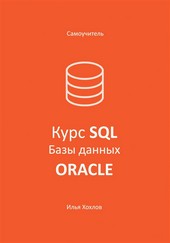
Самоучитель. Курс SQL. Базы данных. ORACLE
0 баллов
0 мнений
1 чтение
Автор
Дата выхода
26 апреля 2023
🔍 Загляните за кулисы "Самоучитель. Курс SQL. Базы данных. ORACLE" — аннотация, авторский взгляд и ключевые моменты
Перед погружением в полный текст предлагаем познакомиться с произведением поближе. Здесь собраны авторские заметки, аннотация и краткое содержание "Самоучитель. Курс SQL. Базы данных. ORACLE" — всё, что поможет понять глубину замысла и подготовиться к чтению. Материалы представлены в оригинальной авторской редакции (Илья Леонидович Хохлов) и сохраняют аутентичность произведения. Если чего-то не хватает — сообщите нам в комментариях, и мы дополним описание. Читайте мнения других участников сообщества: их отзывы часто раскрывают скрытые смыслы и добавляют новые грани понимания. А после прочтения обязательно вернитесь сюда — ваш отзыв станет ценным вкладом в общее обсуждение книги.
Описание книги
Систематичный и последовательный курс изучения языка SQL с первых шагов до уровня специалиста с трёхлетним стажем. Весь материал сопровождается практическими примерами и самостоятельными задачами, с вариантами их решений для самоконтроля. Книга написана простым и понятным языком.
📚 Читайте "Самоучитель. Курс SQL. Базы данных. ORACLE" онлайн — полный текст книги доступен бесплатно
Перед вами — полная электронная версия книги "Самоучитель. Курс SQL. Базы данных. ORACLE", адаптированная для комфортного онлайн-чтения. Мы разбили произведение на страницы для удобной навигации, а умная система запоминает, на какой странице вы остановились — можно закрыть браузер и вернуться к чтению позже, не тратя время на поиски. Персонализируйте процесс: меняйте шрифты, размер текста и фон под свои предпочтения. Погружайтесь в мир литературы где угодно и когда угодно — любимые книги теперь всегда под рукой.
Текст книги
Из обязательного, тебе потребуется подтвердить адрес электронной почты и, если хочешь, при регистрации, можно установить флажок о желании получать приглашения на различные бесплатные обучающие вебинары от Oracle! Больше ничего и это займет еще несколько минут. Если регистрация в личном кабинете уже есть, нужно будет ввести адрес электронной почты и пароль, который ты ранее придумал.
Все готово, мы скачали Oracle на наш компьютер в виде стандартного zip–архивчика. Теперь его нужно распаковать. Распаковать лучше в каталог, путь до которого будет содержать только латинские буквы и цифры, то есть без пробелов и кириллицы.
Тут будет реклама 1
Например: «D:\Downloads\ORACLE» или «D:\ORACLE».
Есть еще один важный момент, который нужно учесть перед установкой Oracle. Проверь, пожалуйста, как называется твой компьютер. Каково его сетевое имя. Если он называется подобно «Мария ПК» или «Компьютер Андрея», то вначале его нужно переименовать и перезагрузить компьютер. Имя тоже должно быть дано латинскими буквами, без пробелов и спецсимволов, например: «MariaPC» или «Andry».
Тут будет реклама 2
В каталоге, куда была распакована СУБД, найди файл setup.exe и запусти его. Сделать это лучше от имени администратора, то есть не двойным кликом, а щелкнув правой кнопкой мыши и выбрав из контекстного меню: «Запустить с правами администратора».
Через несколько мгновений, появится экран установки Oracle. В первом окне нужно выбрать пункт «Create and configure a single database» («Создать и конфигурировать базу данных»).
Тут будет реклама 3
Это самый первый пункт и далее нажать «Next» («Далее»).
В открывшемся втором шаге мастера установки из двух пунктов «Desktop class» и «Server class» необходимо выбрать первый. Будет установлена версия СУБД с конфигурациями, максимально подходящими для домашнего компьютера или ноутбука. «Server class» используется на отдельных серверах, где устанавливаемой СУБД разрешается использовать всю мощность целевой машины. Нажимаем «Next».
На третьем шаге выбираем «Use Virtual Account» и также нажимаем «Next».
Тут будет реклама 4
На шаге 4 необходимо сначала выбрать путь установки Oracle.
Сделать это можно кликом по верхней кнопке «Browse» («Обзор»). В открывшемся окне выбора пути установки Oracle нужно выбрать пустой каталог, который ты заранее создал (или можно создать папку непосредственно в окне выбора пути установки). Важно, чтобы полный путь до этой папки не содержал символов кириллицы, спецсимволов и пробелов.
Мнения
О книге «Самоучитель. Курс SQL. Базы данных. ORACLE» ещё никто не оставил отзыв — у вас есть шанс стать первым, чьё мнение задаст тон всему обсуждению! Поделитесь впечатлениями, эмоциями, замечаниями или рекомендациями. Ваш отзыв не только добавит живого голоса к произведению, но и поможет будущим читателям понять, стоит ли им открыть эту книгу. Не держите мысли при себе — ваше слово имеет значение!