На нашем ресурсе вы можете полностью погрузиться в мир книги «Google Таблицы. Это просто. Функции и приемы» — читайте её онлайн бесплатно в полной, несокращённой версии. Если предпочитаете слушать — воспользуйтесь аудиоформатом; хотите сохранить — скачайте через торрент в fb2. Жанр произведения — Знания и навыки, Компьютерная литература, Программы. Также на странице доступно подробное описание, авторская аннотация, краткое содержание и живые отзывы читателей. Мы постоянно пополняем библиотеку и улучшаем сервис, чтобы создавать лучшее пространство для всех ценителей качественной литературы.
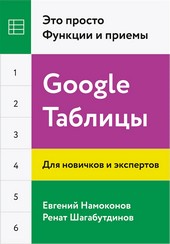
Google Таблицы. Это просто. Функции и приемы
0 баллов
0 мнений
1 чтение
Автор
Дата выхода
19 октября 2017
🔍 Загляните за кулисы "Google Таблицы. Это просто. Функции и приемы" — аннотация, авторский взгляд и ключевые моменты
Перед погружением в полный текст предлагаем познакомиться с произведением поближе. Здесь собраны авторские заметки, аннотация и краткое содержание "Google Таблицы. Это просто. Функции и приемы" — всё, что поможет понять глубину замысла и подготовиться к чтению. Материалы представлены в оригинальной авторской редакции (Ренат Шагабутдинов) и сохраняют аутентичность произведения. Если чего-то не хватает — сообщите нам в комментариях, и мы дополним описание. Читайте мнения других участников сообщества: их отзывы часто раскрывают скрытые смыслы и добавляют новые грани понимания. А после прочтения обязательно вернитесь сюда — ваш отзыв станет ценным вкладом в общее обсуждение книги.
Описание книги
Google Таблицы – прекрасный редактор таблиц, позволяющий работать в режиме онлайн в любом браузере. Эта книга покажет вам, какие возможности есть у Таблиц и насколько редактор удобен для совместной работы и аналитики. Авторы собрали самые полезные функции, рассказали о том, как с ними работать, и поделились своим опытом и кейсами. Как рассчитать зарплату за неполный месяц и увидеть, кто опоздал на работу? Как построить топ продаж и вычислить план на месяц? Вы найдете не только готовые решения задач и примеры автоматизации, но и источник для вдохновения. Если вы хотите иметь под рукой справочное руководство и сэкономить время на работе с данными – эта книга для вас.
📚 Читайте "Google Таблицы. Это просто. Функции и приемы" онлайн — полный текст книги доступен бесплатно
Перед вами — полная электронная версия книги "Google Таблицы. Это просто. Функции и приемы", адаптированная для комфортного онлайн-чтения. Мы разбили произведение на страницы для удобной навигации, а умная система запоминает, на какой странице вы остановились — можно закрыть браузер и вернуться к чтению позже, не тратя время на поиски. Персонализируйте процесс: меняйте шрифты, размер текста и фон под свои предпочтения. Погружайтесь в мир литературы где угодно и когда угодно — любимые книги теперь всегда под рукой.
Текст книги
В таких случаях я предлагаю следующее решение: написать скрипт, который будет вставлять формулы в требуемые ячейки, а потом сразу же заменять их на значения. Такой скрипт можно запускать как вручную, так и по расписанию, скажем, каждые два часа, и в этом случае необязательно находиться в файле – скрипт отработает в офлайн-режиме.
Работа с формулами и диапазонами
НЕСКОЛЬКО БАЗОВЫХ ПРАВИЛ
• Любая формула, как и в Excel, вводится со знака «равно».
• Текст указывается в кавычках, после названий листов ставится восклицательный знак, названия листов берутся в апострофы, если в них есть пробелы (‘Название листа’!A1).
Тут будет реклама 1
• Аргументы функций разделяются символом (каким именно – зависит от региональных настроек), для России это точка с запятой.
• Если у вас в настройках выбран английский язык, то вы все равно можете вводить привычные русские названия, но всплывающих подсказок в этом случае не будет. После ввода русские названия будут автоматически заменены на английские.
РАЗБИРАЕМ НА ПРИМЕРЕ СУММЕСЛИ (SUMIF), КАК ЗАДАТЬ (ВЫБРАТЬ) В ФОРМУЛЕ ДИАПАЗОНЫ И УСЛОВИЯ
Эта глава будет полезна тем, у кого совсем мало опыта в написании формул.
Тут будет реклама 2
В ней я по шагам расскажу, как начать формулу; как выбрать диапазон; что делать, если он на другом листе; что нажать, чтобы перейти от выбора диапазона к условию; как сделать ссылки абсолютными и не потратить на все это слишком много нервов.
Возьмем простую формулу СУММЕСЛИ (SUMIF).
По ссылке https://goo.gl/1dIZMI (https://goo.
Тут будет реклама 3
gl/1dIZMI) вы найдете Google Документ с примером, на котором можно потренироваться. Для редактирования выберите:
Файл ? Создать копию.
Начнем.
Чтобы немного усложнить себе задачу, вводить формулу мы будем на одном листе, а диапазон суммирования и диапазон условия – на другом (оба листа должны находиться в одном документе – в отличие от Excel, где можно ссылаться и на другие книги).
Формулы всегда начинаются со знака «равно».
Итак, выделяем ячейку В2 и начинаем вводить формулу.
Тут будет реклама 4
Уже после нескольких символов =СУ появляются варианты формул с этим слогом в названии, выбираем мышкой СУММЕСЛИ и кликаем на нее:
Видим вот такое окно (формулу можно писать как в самой ячейке, так и в строке формул – это не принципиально):
Под формулой видим окно справки. В нем цветом подсвечивается тот элемент, который нужно ввести сейчас. У нас это диапазон условия (если справка не открылась, нажмите на? под формулой).
Мнения
О книге «Google Таблицы. Это просто. Функции и приемы» ещё никто не оставил отзыв — у вас есть шанс стать первым, чьё мнение задаст тон всему обсуждению! Поделитесь впечатлениями, эмоциями, замечаниями или рекомендациями. Ваш отзыв не только добавит живого голоса к произведению, но и поможет будущим читателям понять, стоит ли им открыть эту книгу. Не держите мысли при себе — ваше слово имеет значение!
Другие книги автора
Если «Google Таблицы. Это просто. Функции и приемы» пришлась вам по душе, самое время открыть для себя другие работы Ренат Шагабутдинов! В этой подборке — только произведения того же автора, чтобы вы могли глубже погрузиться в его творческий мир и насладиться схожим стилем, темами и атмосферой. Возможно, следующая книга станет для вас ещё более ярким открытием.