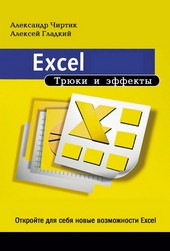
На нашем ресурсе вы можете полностью погрузиться в мир книги «Excel. Трюки и эффекты» — читайте её онлайн бесплатно в полной, несокращённой версии. Если предпочитаете слушать — воспользуйтесь аудиоформатом; хотите сохранить — скачайте через торрент в fb2. Жанр произведения — Знания и навыки, Словари, справочники, Руководства. Также на странице доступно подробное описание, авторская аннотация, краткое содержание и живые отзывы читателей. Мы постоянно пополняем библиотеку и улучшаем сервис, чтобы создавать лучшее пространство для всех ценителей качественной литературы.
Excel. Трюки и эффекты
0 баллов
0 мнений
2 чтения
Автор
Дата выхода
16 декабря 2011
🔍 Загляните за кулисы "Excel. Трюки и эффекты" — аннотация, авторский взгляд и ключевые моменты
Перед погружением в полный текст предлагаем познакомиться с произведением поближе. Здесь собраны авторские заметки, аннотация и краткое содержание "Excel. Трюки и эффекты" — всё, что поможет понять глубину замысла и подготовиться к чтению. Материалы представлены в оригинальной авторской редакции (А. А. Гладкий) и сохраняют аутентичность произведения. Если чего-то не хватает — сообщите нам в комментариях, и мы дополним описание. Читайте мнения других участников сообщества: их отзывы часто раскрывают скрытые смыслы и добавляют новые грани понимания. А после прочтения обязательно вернитесь сюда — ваш отзыв станет ценным вкладом в общее обсуждение книги.
Описание книги
Данная книга предназначена для пользователей Microsoft Excel и содержит описание приемов и методов работы, которые из-за своей специфичности недостаточно представлены (либо вообще не представлены) в пользовательской, справочной и иной соответствующей документации. Изучение приведенных в книге примеров позволит читателю открыть для себя не известные ранее возможности Excel. Предлагаемый материал легко усваивается благодаря тому, что излагается доступным и понятным языком.
📚 Читайте "Excel. Трюки и эффекты" онлайн — полный текст книги доступен бесплатно
Перед вами — полная электронная версия книги "Excel. Трюки и эффекты", адаптированная для комфортного онлайн-чтения. Мы разбили произведение на страницы для удобной навигации, а умная система запоминает, на какой странице вы остановились — можно закрыть браузер и вернуться к чтению позже, не тратя время на поиски. Персонализируйте процесс: меняйте шрифты, размер текста и фон под свои предпочтения. Погружайтесь в мир литературы где угодно и когда угодно — любимые книги теперь всегда под рукой.
Текст книги
Для динамического массива инструкция объявления является формальной: чтобы этот массив можно было использовать, к нему необходимо применить инструкцию ReDim (об этой инструкции будет рассказано далее).
При указании размерности массива необходимо учитывать, что элемент Размерность имеет следующий формат:
Нижняя_граница To Верхняя_граница | Количество_элементов _
[,Нижняя_граница To Верхняя_граница | Количество_элементов]…
В VBA разрешено создавать многомерные массивы с количеством измерений не более 60.
Тут будет реклама 1
Размерности измерений массива разделяются запятой.
При задании размерности в виде Нижняягранща То Верхняягранща нужно явно указывать нижнюю и верхнюю границы измерения массива (например, 50 То 100).
При задании размерности можно также просто указывать требуемое количество элементов в данном измерении массива. При таком задании в качестве нижней границы измерения используется значение по умолчанию (об изменении этого значения будет рассказано далее).
Ниже приведены примеры объявлений массивов (переменного размера, двух одномерных и двух многомерных):
Dim avarValues()
Dim astrValues(1 To 10) As String, astrValues2(10) As String
Dim aintValues(1 To 10, 1 To 3) As Integer, aintValues(10, 3)
As Integer
Задание нижней границы по умолчанию
Как было сказано ранее, при указании размерности измерения массива может использоваться значение нижней границы по умолчанию.
Тут будет реклама 2
Для задания нижней границы, используемой по умолчанию, предназначена директива Option Base.Тут будет реклама 3
Существуют только два варианта данной директивы:
Option Base 0
и
Option Base 1
Первый вариант устанавливает нижнюю границу равной нулю (используется по умолчанию), а второй – единице.
Изменение размера массива
Язык VBA позволяет изменять размер динамического массива во время выполнения программы. Кроме того, VBA дает возможность изменять количество измерений такого массива. Для этого используется инструкция ReDim, формат которой следующий:
ReDim [Preserve] Имя_массива ([Размерность])[As Имя_типа] _
[, Имя_массива ([Размерность]) [As Имя_типа]]…
Назначение элементов данной инструкции полностью аналогично назначению одноименных элементов инструкции Dim (при использовании ее для объявления массивов).
Тут будет реклама 4
Тип элементов массива можно указывать только в том случае, если Имямассива – это идентификатор переменной типа Variant.
Мнения
О книге «Excel. Трюки и эффекты» ещё никто не оставил отзыв — у вас есть шанс стать первым, чьё мнение задаст тон всему обсуждению! Поделитесь впечатлениями, эмоциями, замечаниями или рекомендациями. Ваш отзыв не только добавит живого голоса к произведению, но и поможет будущим читателям понять, стоит ли им открыть эту книгу. Не держите мысли при себе — ваше слово имеет значение!
Другие книги автора
Если «Excel. Трюки и эффекты» пришлась вам по душе, самое время открыть для себя другие работы А. А. Гладкий! В этой подборке — только произведения того же автора, чтобы вы могли глубже погрузиться в его творческий мир и насладиться схожим стилем, темами и атмосферой. Возможно, следующая книга станет для вас ещё более ярким открытием.