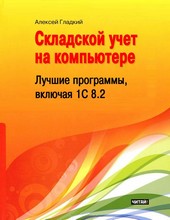
На нашем ресурсе вы можете полностью погрузиться в мир книги «Складской учет на компьютере. Лучшие программы, включая 1С 8.2» — читайте её онлайн бесплатно в полной, несокращённой версии. Если предпочитаете слушать — воспользуйтесь аудиоформатом; хотите сохранить — скачайте через торрент в fb2. Жанр произведения — Бизнес-книги, Бухучет / налогообложение / аудит. Также на странице доступно подробное описание, авторская аннотация, краткое содержание и живые отзывы читателей. Мы постоянно пополняем библиотеку и улучшаем сервис, чтобы создавать лучшее пространство для всех ценителей качественной литературы.
Складской учет на компьютере. Лучшие программы, включая 1С 8.2
0 баллов
0 мнений
1 чтение
Автор
Дата выхода
08 ноября 2013
🔍 Загляните за кулисы "Складской учет на компьютере. Лучшие программы, включая 1С 8.2" — аннотация, авторский взгляд и ключевые моменты
Перед погружением в полный текст предлагаем познакомиться с произведением поближе. Здесь собраны авторские заметки, аннотация и краткое содержание "Складской учет на компьютере. Лучшие программы, включая 1С 8.2" — всё, что поможет понять глубину замысла и подготовиться к чтению. Материалы представлены в оригинальной авторской редакции (А. А. Гладкий) и сохраняют аутентичность произведения. Если чего-то не хватает — сообщите нам в комментариях, и мы дополним описание. Читайте мнения других участников сообщества: их отзывы часто раскрывают скрытые смыслы и добавляют новые грани понимания. А после прочтения обязательно вернитесь сюда — ваш отзыв станет ценным вкладом в общее обсуждение книги.
Описание книги
Трудно переоценить ту роль, которую играет складской учет в учетно-управленческой системе современного предприятия. Данная книга будет интересна и полезна читателям, чья профессиональная деятельность имеет отношение к складскому хозяйству компании: кладовщики, бухгалтеры, экономисты, и т. д. Непринужденный и доступный стиль изложения, а также большое количество наглядных иллюстраций способствуют быстрому и легкому усвоению предлагаемого материала.
📚 Читайте "Складской учет на компьютере. Лучшие программы, включая 1С 8.2" онлайн — полный текст книги доступен бесплатно
Перед вами — полная электронная версия книги "Складской учет на компьютере. Лучшие программы, включая 1С 8.2", адаптированная для комфортного онлайн-чтения. Мы разбили произведение на страницы для удобной навигации, а умная система запоминает, на какой странице вы остановились — можно закрыть браузер и вернуться к чтению позже, не тратя время на поиски. Персонализируйте процесс: меняйте шрифты, размер текста и фон под свои предпочтения. Погружайтесь в мир литературы где угодно и когда угодно — любимые книги теперь всегда под рукой.
Текст книги
Если установить флажок Обновлять остатки при каждом открытии окна справочника, то остатки товарно-материальных ценностей на складах предприятия будут автоматически обновляться при каждом открытии окна справочника товаров. Эту возможность особенно удобно использовать при большом количестве приходных и расходных операций (например, в розничной или мелкооптовой торговле). По умолчанию данный флажок установлен.
Сведения о предприятии – пользователе программы
Далее следует ввести информацию о предприятии, которое является пользователем программы.
Тут будет реклама 1
В первую очередь это нужно для того, чтобы в интерфейсах и документах программы отображались необходимые данные предприятия (название фирмы или фамилия предпринимателя, банковские реквизиты, и др.).
Сведения о предприятии – пользователе программы вводятся на вкладке Данные фирмы, содержимое которой представлено на рис. 1.5.
Рис. 1.5. Сведения о предприятии
Все параметры данной вкладки заполняются с клавиатуры, причем обязательным для заполнения не является ни один параметр.
Тут будет реклама 2
В соответствующих полях введите название организации (либо ФИО предпринимателя), адрес, телефон, факс, банковские реквизиты, и др.
Введенные данные сохраняются нажатием кнопки ОК. Кнопка Отмена предназначена для выхода из данного режима без сохранения изменений.
Настройка дополнительных параметров
Настройку некоторых дополнительных параметров работы программы вы можете выполнить на вкладке Прочие (рис.
Тут будет реклама 3
1.6).
Рис. 1.6. Дополнительные параметры настройки программы
Возможности программы предусматривают использование разных способов оплаты за товарно-материальные ценности, перечень которых формируется в верхней части вкладки Прочие. Чтобы добавить новый способ, нажмите кнопку Добавить, которая расположена под списком – в результате на экране откроется окно Добавление способа оплаты, в котором с клавиатуры введите название способа оплаты и нажмите кнопку ОК.
Тут будет реклама 4
Вы можете удалить из списка любую позицию. Для этого установите на нее курсор и нажмите кнопку Удалить, которая расположена справа от кнопки Добавить. При этом программа выдаст дополнительный запрос на подтверждение операции удаления.
Ниже расположены поля Каталог для хранения различных рабочих файлов и документов, Путь для архивации базы данных и Каталог для хранения временных файлов программы, в которых указываются пути к соответствующим каталогам.
Мнения
О книге «Складской учет на компьютере. Лучшие программы, включая 1С 8.2» ещё никто не оставил отзыв — у вас есть шанс стать первым, чьё мнение задаст тон всему обсуждению! Поделитесь впечатлениями, эмоциями, замечаниями или рекомендациями. Ваш отзыв не только добавит живого голоса к произведению, но и поможет будущим читателям понять, стоит ли им открыть эту книгу. Не держите мысли при себе — ваше слово имеет значение!
Другие книги автора
Если «Складской учет на компьютере. Лучшие программы, включая 1С 8.2» пришлась вам по душе, самое время открыть для себя другие работы А. А. Гладкий! В этой подборке — только произведения того же автора, чтобы вы могли глубже погрузиться в его творческий мир и насладиться схожим стилем, темами и атмосферой. Возможно, следующая книга станет для вас ещё более ярким открытием.