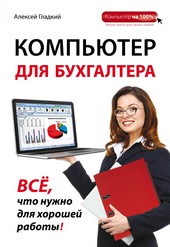
На нашем ресурсе вы можете полностью погрузиться в мир книги «Компьютер для бухгалтера» — читайте её онлайн бесплатно в полной, несокращённой версии. Если предпочитаете слушать — воспользуйтесь аудиоформатом; хотите сохранить — скачайте через торрент в fb2. Жанр произведения — Бизнес-книги, Бухучет / налогообложение / аудит. Также на странице доступно подробное описание, авторская аннотация, краткое содержание и живые отзывы читателей. Мы постоянно пополняем библиотеку и улучшаем сервис, чтобы создавать лучшее пространство для всех ценителей качественной литературы.
Компьютер для бухгалтера
0 баллов
0 мнений
1 чтение
Автор
Дата выхода
13 августа 2015
🔍 Загляните за кулисы "Компьютер для бухгалтера" — аннотация, авторский взгляд и ключевые моменты
Перед погружением в полный текст предлагаем познакомиться с произведением поближе. Здесь собраны авторские заметки, аннотация и краткое содержание "Компьютер для бухгалтера" — всё, что поможет понять глубину замысла и подготовиться к чтению. Материалы представлены в оригинальной авторской редакции (А. А. Гладкий) и сохраняют аутентичность произведения. Если чего-то не хватает — сообщите нам в комментариях, и мы дополним описание. Читайте мнения других участников сообщества: их отзывы часто раскрывают скрытые смыслы и добавляют новые грани понимания. А после прочтения обязательно вернитесь сюда — ваш отзыв станет ценным вкладом в общее обсуждение книги.
Описание книги
Современного бухгалтера невозможно представить без компьютера. Но для уверенной работы нужно уметь пользоваться не только бухгалтерскими программами, но и многими другими. Здесь вы найдете много полезной информации, изложенной легким и доступным языком и подкрепленной большим количеством практических примеров, характерных именно для работы бухгалтера.
📚 Читайте "Компьютер для бухгалтера" онлайн — полный текст книги доступен бесплатно
Перед вами — полная электронная версия книги "Компьютер для бухгалтера", адаптированная для комфортного онлайн-чтения. Мы разбили произведение на страницы для удобной навигации, а умная система запоминает, на какой странице вы остановились — можно закрыть браузер и вернуться к чтению позже, не тратя время на поиски. Персонализируйте процесс: меняйте шрифты, размер текста и фон под свои предпочтения. Погружайтесь в мир литературы где угодно и когда угодно — любимые книги теперь всегда под рукой.
Текст книги
Она включает в себя следующие компоненты: область быстрого запуска, область открытых приложений, область уведомлений, адресная панель, панель ссылок, языковая панель и панель рабочего стола. Управление отображением данных элементов (за исключением области быстрого запуска, области открытых приложений и области уведомлений) происходит с помощью команд подменю Панели, которое находится в контекстном меню панели задач.
Меню Пуск (рис. 1.2) открывается нажатием круглой кнопки, которая расположена в левом нижнем углу интерфейса (название этой кнопки отображается в виде всплывающей подсказки при подведении к ней указателя мыши).
Тут будет реклама 1
Рис. 1.2. Меню Пуск
Данное меню позволяет получить доступ к приложениям, папкам и файлам, хранящимся на компьютере, перейти в режим настройки и администрирования системы, вызвать справочную информацию, открыть режим поиска, выключения и перезагрузки компьютера и др.
Панель управления представляет собой совокупность элементов, предназначенных для настройки основных компонентов операционной системы, а также перехода в режим выполнения ряда важных операций (например, подключение устройств, удаление программ и др.
Тут будет реклама 2
). Запуск панели управления происходит с помощью команды Пуск ? Панель управления – при ее активизации на экран выводится окно, которое показано на рис. 1.3.
Рис. 1.3. Панель управления
Содержимое панели управления в зависимости от функционального назначения сгруппировано по категориям, для открытия которых предназначены соответствующие ссылки (см.
Тут будет реклама 3
рис. 1.3). С их помощью вы можете не только открыть категорию, но и перейти непосредственно к одному из ее элементов. Кратко рассмотрим основные из них.
Элементы категории Система и безопасность предназначены для просмотра и редактирования параметров безопасности системы, просмотра сведений о системе и характеристиках компьютера, архивирования данных, перехода в режим работы с встроенным брандмауэром Windows, настройки параметров электропитания, выполнения действий по администрированию, обслуживанию и обновлению системы.
Тут будет реклама 4
В категории Сеть и Интернет производится настройка подключения к Интернету, настройка общего доступа к файлам и папкам, проверка состояния и настройка локальной сети, переход в режим настройки интернетобозревателя Internet Explorer (отметим, что в данный режим можно войти и непосредственно из окна Internet Explorer), добавление в сеть беспроводных устройств и др.
Мнения
О книге «Компьютер для бухгалтера» ещё никто не оставил отзыв — у вас есть шанс стать первым, чьё мнение задаст тон всему обсуждению! Поделитесь впечатлениями, эмоциями, замечаниями или рекомендациями. Ваш отзыв не только добавит живого голоса к произведению, но и поможет будущим читателям понять, стоит ли им открыть эту книгу. Не держите мысли при себе — ваше слово имеет значение!
Другие книги автора
Если «Компьютер для бухгалтера» пришлась вам по душе, самое время открыть для себя другие работы А. А. Гладкий! В этой подборке — только произведения того же автора, чтобы вы могли глубже погрузиться в его творческий мир и насладиться схожим стилем, темами и атмосферой. Возможно, следующая книга станет для вас ещё более ярким открытием.