На нашем ресурсе вы можете полностью погрузиться в мир книги «Компьютер для бухгалтера» — читайте её онлайн бесплатно в полной, несокращённой версии. Если предпочитаете слушать — воспользуйтесь аудиоформатом; хотите сохранить — скачайте через торрент в fb2. Жанр произведения — Бизнес-книги, Бухучет / налогообложение / аудит. Также на странице доступно подробное описание, авторская аннотация, краткое содержание и живые отзывы читателей. Мы постоянно пополняем библиотеку и улучшаем сервис, чтобы создавать лучшее пространство для всех ценителей качественной литературы.
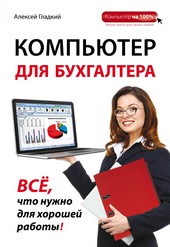
Компьютер для бухгалтера
0 баллов
0 мнений
1 чтение
Автор
Дата выхода
13 августа 2015
🔍 Загляните за кулисы "Компьютер для бухгалтера" — аннотация, авторский взгляд и ключевые моменты
Перед погружением в полный текст предлагаем познакомиться с произведением поближе. Здесь собраны авторские заметки, аннотация и краткое содержание "Компьютер для бухгалтера" — всё, что поможет понять глубину замысла и подготовиться к чтению. Материалы представлены в оригинальной авторской редакции (А. А. Гладкий) и сохраняют аутентичность произведения. Если чего-то не хватает — сообщите нам в комментариях, и мы дополним описание. Читайте мнения других участников сообщества: их отзывы часто раскрывают скрытые смыслы и добавляют новые грани понимания. А после прочтения обязательно вернитесь сюда — ваш отзыв станет ценным вкладом в общее обсуждение книги.
Описание книги
Современного бухгалтера невозможно представить без компьютера. Но для уверенной работы нужно уметь пользоваться не только бухгалтерскими программами, но и многими другими. Здесь вы найдете много полезной информации, изложенной легким и доступным языком и подкрепленной большим количеством практических примеров, характерных именно для работы бухгалтера.
📚 Читайте "Компьютер для бухгалтера" онлайн — полный текст книги доступен бесплатно
Перед вами — полная электронная версия книги "Компьютер для бухгалтера", адаптированная для комфортного онлайн-чтения. Мы разбили произведение на страницы для удобной навигации, а умная система запоминает, на какой странице вы остановились — можно закрыть браузер и вернуться к чтению позже, не тратя время на поиски. Персонализируйте процесс: меняйте шрифты, размер текста и фон под свои предпочтения. Погружайтесь в мир литературы где угодно и когда угодно — любимые книги теперь всегда под рукой.
Текст книги
Общие настройки Word
Начинать настройку программы следует с параметров, которые расположены в разделе Общие (рис. 2.2).
В Word предусмотрена возможность автоматического отображения панели инструментов, включающей в себя некоторые основные команды форматирования, после выделения любого текстового фрагмента. Это существенно повышает удобство работы с выделенным фрагментом, поскольку многие важные инструменты оказываются под рукой. Для включения данного режима нужно в разделе Общие установить флажок Показывать минипанель инструментов при выделении.
Тут будет реклама 1
По умолчанию данный флажок установлен.
Если установить флажок Включить динамический просмотр, то пользователь сможет перед выполнением того или иного действия предварительно просмотреть его будущий результат и определить, подходит ему такой вариант или нет. Эту возможность удобно использовать, например, при рисовании таблиц, форматировании текста, а также в иных случаях.
Если флажок Открывать вложения электронной почты в полноэкранном режиме чтения установлен, то вложения электронной почты при открытии будут представлены в режиме чтения.
Тут будет реклама 2
В поле Цветовая схема из раскрывающегося списка можно выбрать цветовую схему, используемую для оформления интерфейса Word. Возможен выбор одного из трех вариантов: Синяя, Серебристая и Черная. По умолчанию в данном поле установлено значение Серебристая.
В поле Стиль всплывающих подсказок пользователь может самостоятельно определить режим отображения всплывающих подсказок, которые появляются при подведении указателя мыши к тем или иным элементам интерфейса.
Тут будет реклама 3
Начинающим и малоопытным пользователям рекомендуется в данном поле установить значение Показывать улучшенные всплывающие подсказки (это значение используется в программе по умолчанию). Более опытные пользователи могут включить отображение обычных всплывающих подсказок – для этого нужно выбрать значение Не показывать улучшенные всплывающие подсказки. Если же пользователь настолько опытен, что может обходиться вообще без подсказок, то можно отключить их появление, выбрав в данном поле значение Не показывать всплывающие подсказки.Тут будет реклама 4
В полях Имя пользователя и Инициалы можно указать личные данные бухгалтера, работающего с программой.
Настройка отображения и печати бухгалтерских документов
Параметры отображения данных на экране и печати документов находятся в разделе Экран, содержимое которого показано на рис. 2.3.
Мнения
О книге «Компьютер для бухгалтера» ещё никто не оставил отзыв — у вас есть шанс стать первым, чьё мнение задаст тон всему обсуждению! Поделитесь впечатлениями, эмоциями, замечаниями или рекомендациями. Ваш отзыв не только добавит живого голоса к произведению, но и поможет будущим читателям понять, стоит ли им открыть эту книгу. Не держите мысли при себе — ваше слово имеет значение!
Другие книги автора
Если «Компьютер для бухгалтера» пришлась вам по душе, самое время открыть для себя другие работы А. А. Гладкий! В этой подборке — только произведения того же автора, чтобы вы могли глубже погрузиться в его творческий мир и насладиться схожим стилем, темами и атмосферой. Возможно, следующая книга станет для вас ещё более ярким открытием.