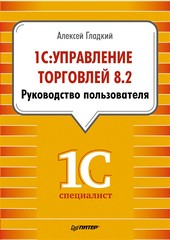
На нашем ресурсе вы можете полностью погрузиться в мир книги «1С: Управление торговлей 8.2. Руководство пользователя» — читайте её онлайн бесплатно в полной, несокращённой версии. Если предпочитаете слушать — воспользуйтесь аудиоформатом; хотите сохранить — скачайте через торрент в fb2. Жанр произведения — Бизнес-книги, Бухучет / налогообложение / аудит. Также на странице доступно подробное описание, авторская аннотация, краткое содержание и живые отзывы читателей. Мы постоянно пополняем библиотеку и улучшаем сервис, чтобы создавать лучшее пространство для всех ценителей качественной литературы.
1С: Управление торговлей 8.2. Руководство пользователя
0 баллов
0 мнений
1 чтение
Автор
Дата выхода
17 февраля 2014
🔍 Загляните за кулисы "1С: Управление торговлей 8.2. Руководство пользователя" — аннотация, авторский взгляд и ключевые моменты
Перед погружением в полный текст предлагаем познакомиться с произведением поближе. Здесь собраны авторские заметки, аннотация и краткое содержание "1С: Управление торговлей 8.2. Руководство пользователя" — всё, что поможет понять глубину замысла и подготовиться к чтению. Материалы представлены в оригинальной авторской редакции (А. А. Гладкий) и сохраняют аутентичность произведения. Если чего-то не хватает — сообщите нам в комментариях, и мы дополним описание. Читайте мнения других участников сообщества: их отзывы часто раскрывают скрытые смыслы и добавляют новые грани понимания. А после прочтения обязательно вернитесь сюда — ваш отзыв станет ценным вкладом в общее обсуждение книги.
Описание книги
С помощью этой книги вы изучите последнюю версию популярной программы для автоматизации деятельности торгового предприятия – «1С: Управление торговлей 8.2». В издании содержится большое количество практических примеров, иллюстрирующих функциональные возможности программы, что значительно упрощает и ускоряет обучение. Все примеры, рассмотренные в книге, могут применяться на предприятиях различной сферы деятельности.
📚 Читайте "1С: Управление торговлей 8.2. Руководство пользователя" онлайн — полный текст книги доступен бесплатно
Перед вами — полная электронная версия книги "1С: Управление торговлей 8.2. Руководство пользователя", адаптированная для комфортного онлайн-чтения. Мы разбили произведение на страницы для удобной навигации, а умная система запоминает, на какой странице вы остановились — можно закрыть браузер и вернуться к чтению позже, не тратя время на поиски. Персонализируйте процесс: меняйте шрифты, размер текста и фон под свои предпочтения. Погружайтесь в мир литературы где угодно и когда угодно — любимые книги теперь всегда под рукой.
Текст книги
Данный параметр обычно используется для экономии места на жестком диске или в целях повышения безопасности.
? Очистить основной рабочий каталог – с помощью данной кнопки осуществляется быстрое удаление всех файлов в основном рабочем каталоге, кроме тех, в которые были внесены какие-либо изменения.
? Открыть список файлов – с помощью данной кнопки на экран выводится список файлов, находящихся в данный момент в основном рабочем каталоге.
Все изменения, выполненные в режиме персональных настроек работы с файлами, вступают в силу после нажатия кнопки OK.
Тут будет реклама 1
С помощью кнопки Отмена осуществляется выход из данного режима без сохранения выполненных изменений.
Персональная настройка прокси-сервера
Для перехода к персональным настройкам прокси-сервера нужно в окне, изображенном на рис. 3.1, щелкнуть на ссылке Персональная настройка прокси-сервера. В результате на экране отобразится окно, которое показано на рис. 3.5.
Рис. 3.5. Персональная настройка прокси-сервера
Первое, что нужно сделать в данном окне, – установить флажок Использовать прокси-сервер для соединения с Интернет.
Тут будет реклама 2
Только после этого станут доступными для редактирования все остальные параметры. Затем в соответствующих полях указывается адрес сервера, имя пользователя и пароль, а также номер порта. Выполненные настройки вступают в силу после нажатия кнопки OK.
Учетные записи электронной почты
Возможности программы предусматривают ведение списка учетных записей электронной почты.
Тут будет реклама 3
Эти учетные записи необходимы при отправке сообщений по электронной почте. Стоит также отметить, что для корректной работы некоторых механизмов требуется корректная настройка системной учетной записи электронной почты.
Учетные записи электронной почты создает и ведет администратор системы. Для перехода в режим работы с учетными записями следует на панели навигации раздела Органайзер щелкнуть на ссылке Учетные записи электронной почты. В результате на экране откроется окно, изображенное на рис.
Тут будет реклама 4
3.6.
Рис. 3.6. Список учетных записей электронной почты
В данном окне отображается перечень всех сформированных ранее учетных записей электронной почты. Для каждой позиции списка в соответствующих колонках отображается ее наименование, имя пользователя и адрес электронной почты.
Чтобы сформировать новую учетную запись, нужно на панели инструментов данного окна нажать кнопку Создать.
Мнения
О книге «1С: Управление торговлей 8.2. Руководство пользователя» ещё никто не оставил отзыв — у вас есть шанс стать первым, чьё мнение задаст тон всему обсуждению! Поделитесь впечатлениями, эмоциями, замечаниями или рекомендациями. Ваш отзыв не только добавит живого голоса к произведению, но и поможет будущим читателям понять, стоит ли им открыть эту книгу. Не держите мысли при себе — ваше слово имеет значение!
Другие книги автора
Если «1С: Управление торговлей 8.2. Руководство пользователя» пришлась вам по душе, самое время открыть для себя другие работы А. А. Гладкий! В этой подборке — только произведения того же автора, чтобы вы могли глубже погрузиться в его творческий мир и насладиться схожим стилем, темами и атмосферой. Возможно, следующая книга станет для вас ещё более ярким открытием.