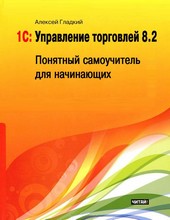
На нашем ресурсе вы можете полностью погрузиться в мир книги «1С: Управление торговлей 8.2. Понятный самоучитель для начинающих» — читайте её онлайн бесплатно в полной, несокращённой версии. Если предпочитаете слушать — воспользуйтесь аудиоформатом; хотите сохранить — скачайте через торрент в fb2. Жанр произведения — Бизнес-книги, Бухучет / налогообложение / аудит. Также на странице доступно подробное описание, авторская аннотация, краткое содержание и живые отзывы читателей. Мы постоянно пополняем библиотеку и улучшаем сервис, чтобы создавать лучшее пространство для всех ценителей качественной литературы.
1С: Управление торговлей 8.2. Понятный самоучитель для начинающих
0 баллов
0 мнений
0 чтений
Автор
Дата выхода
27 апреля 2012
🔍 Загляните за кулисы "1С: Управление торговлей 8.2. Понятный самоучитель для начинающих" — аннотация, авторский взгляд и ключевые моменты
Перед погружением в полный текст предлагаем познакомиться с произведением поближе. Здесь собраны авторские заметки, аннотация и краткое содержание "1С: Управление торговлей 8.2. Понятный самоучитель для начинающих" — всё, что поможет понять глубину замысла и подготовиться к чтению. Материалы представлены в оригинальной авторской редакции (А. А. Гладкий) и сохраняют аутентичность произведения. Если чего-то не хватает — сообщите нам в комментариях, и мы дополним описание. Читайте мнения других участников сообщества: их отзывы часто раскрывают скрытые смыслы и добавляют новые грани понимания. А после прочтения обязательно вернитесь сюда — ваш отзыв станет ценным вкладом в общее обсуждение книги.
Описание книги
Современные торговые предприятия предлагают своим клиентам широчайший ассортимент товаров, который исчисляется тысячами и десятками тысяч наименований. Причем многие позиции могут реализовываться на разных условиях: предоплата, отсрочка платежи, скидка, наценка, объем партии, и т.д. Клиенты зачастую делятся на категории – VIP-клиент, обычный клиент, постоянный клиент, мелкооптовый клиент, и т.д. Товарные позиции могут комплектоваться и разукомплектовываться, многие товары подлежат обязательной сертификации и гигиеническим исследованиям, некондиционные позиции необходимо списывать, на складах периодически должна проводиться инвентаризация, каждая компания должна иметь свою маркетинговую политику и т.д., вообщем – современное торговое предприятие представляет живой организм, находящийся в постоянном движении.
Очевидно, что вся эта кипучая деятельность требует автоматизации. Для решения этой задачи существуют специальные программные средства, и в этой книге мы познакомим вам с самым популярным продуктом, предназначенным для автоматизации деятельности торгового предприятия – «1С Управление торговлей», которое реализовано на новейшей технологической платформе версии 1С 8.2.
📚 Читайте "1С: Управление торговлей 8.2. Понятный самоучитель для начинающих" онлайн — полный текст книги доступен бесплатно
Перед вами — полная электронная версия книги "1С: Управление торговлей 8.2. Понятный самоучитель для начинающих", адаптированная для комфортного онлайн-чтения. Мы разбили произведение на страницы для удобной навигации, а умная система запоминает, на какой странице вы остановились — можно закрыть браузер и вернуться к чтению позже, не тратя время на поиски. Персонализируйте процесс: меняйте шрифты, размер текста и фон под свои предпочтения. Погружайтесь в мир литературы где угодно и когда угодно — любимые книги теперь всегда под рукой.
Текст книги
Но для всех документов обязательно нужно указать: номер документа, дату его формирования и наименование организации, от имени которой оформляется документ.
Для вывода документа на печать используйте кнопку Печать, которая обычно находится в верхней части окна редактирования. Это касается всех документов, за исключением тех, вывод на печать которых не предусмотрен. Например, таким документом является входящее платежное поручение: его печать не имеет смысла, поскольку этот документ поступает на бумажном носителе из банка, и кнопка Печать в окне редактирования входящего платежного поручения отсутствует.
Тут будет реклама 1
ПРИМЕЧАНИЕ
Вывод документа на печать возможен только после его предварительной записи (сохранения). О том, как сохранить документ, будет рассказано в следующем разделе.
Если в данном окне предусмотрена печать только одного вида документа – после нажатия кнопки Печать на экране отобразится его печатная форма. Чтобы отправить документ на принтер, нужно в окне печатной формы нажать кнопку Печать.
Тут будет реклама 2
Но в окнах редактирования некоторых документов реализована возможность выбора печатной формы документа. В этом случае при нажатии кнопки Печать открывается меню, в котором с помощью соответствующей команды нужно указать требуемую форму документа. На рис. 2.2 показано меню кнопки Печать для документа Реализация товаров и услуг.
Рис. 2.2. Меню выбора печатной формы документа
Более подробно порядок работы с документами рассматривается ниже, в соответствующих главах книги.
Тут будет реклама 3
Как сохранить документ, провести его по учету и отменить его проведение?
После того как вы ввели все необходимые данные в окне ввода и редактирования документа, их нужно сохранить – в противном случае они будут утрачены. Для сохранения введенных данных в окне редактирования документа предназначена кнопка Записать объект (ее название отображается в виде всплывающей подсказки при подведении к ней указателя мыши), расположенная справа от кнопки Записать и закрыть.
Тут будет реклама 4
Также для этого можно воспользоваться комбинацией клавиш Ctrl+S или выполнить в окне редактирования команду Все действия?Записать.
Но учтите, что простое сохранение документа не влечет за собой его проведение по учету. Иначе говоря, сохраненный документ остается в базе данных, но никаких изменений в ней при этом не происходит.
Мнения
О книге «1С: Управление торговлей 8.2. Понятный самоучитель для начинающих» ещё никто не оставил отзыв — у вас есть шанс стать первым, чьё мнение задаст тон всему обсуждению! Поделитесь впечатлениями, эмоциями, замечаниями или рекомендациями. Ваш отзыв не только добавит живого голоса к произведению, но и поможет будущим читателям понять, стоит ли им открыть эту книгу. Не держите мысли при себе — ваше слово имеет значение!
Другие книги автора
Если «1С: Управление торговлей 8.2. Понятный самоучитель для начинающих» пришлась вам по душе, самое время открыть для себя другие работы А. А. Гладкий! В этой подборке — только произведения того же автора, чтобы вы могли глубже погрузиться в его творческий мир и насладиться схожим стилем, темами и атмосферой. Возможно, следующая книга станет для вас ещё более ярким открытием.